Categoria: Experiments

  • Com crear targetes de visita 🔵

    Amb ChatGPT o Claude, pots fer molt més que generar text. En aquest experiment, provarem de crear una targeta de visita a partir d’una guia d’estil i després demanarem alguns canvis sense sortir de la conversa.

    Començarem amb un exemple senzill. Si el resultat ens convenç, ja tindrem una base per experimentar amb altres formats.

    Creació de la guia d’estil

    Vull deixar clar, d’entrada, que el disseny no és el meu fort. Decidir quins colors, o quines tipografies, em costa molt. Per això, he preparat un exemple molt bàsic que podeu adaptar al vostre gust,

    Exercici: Es tracta d’una guia d’estil per crear una targeta del meu blog «ELS MEUS RESTAURANTS».

    Una guia d’estil és un document que recull les normes visuals que volem seguir: colors, família tipogràfica, mides, marges i distribució dels elements. Així, la IA té unes instruccions concretes per treballar.

    Us deixo tot seguit un exemple que podeu copiar, per fer proves, si us fa mandra definir una «guia». I tant és posar «color crema clar», que «color #F7F3EB», tot i que aquest últim, aporta més precisió.

    Guia d’estil

    Guia d’estil per a una targeta
    ELS MEUS RESTAURANTS
    Aquesta guia defineix l’aspecte d’una targeta de visita per a un blog de restaurants. És un
    exemple didàctic: les dades que s’hi han d’incloure es facilitaran en l’encàrrec.
    1 Aspecte general
    Disseny senzill, elegant i proper. Fons clar, text fàcil de llegir i espai buit suficient. Sense
    fotografies, textures, ombres ni efectes tridimensionals.

    2 Colors
    Pel fons utilitzar color crema clar: #F7F3EB
    Per tot el text, utilitzar marró fosc: #49362B
    Pel petit detall decoratiu, utilitzar color verd oliva: #78816B

    3 Tipografies
    Nom del blog: Georgia en negreta, 16 punts, en dues línies: «ELS MEUS» i «RESTAURANTS».
    Dades de contacte: Arial regular, 9 punts.
    No substituir les fonts sense avisar ni estirar les lletres per fer-les encaixar.

    4 Format i distribució
    Targeta horitzontal de 85 × 55 mm, d’una sola cara. Marge interior mínim de 5 mm als quatre
    costats. Nom del blog a la part superior esquerra i dades a la part inferior esquerra, tot alineat a
    l’esquerra. Deixar almenys 4 mm entre el bloc del nom i el de les dades.

    5 Decoració i llegibilitat
    Cal afegir només una línia curta o un cercle petit de color verd oliva, a la dreta. El detall no ha de tocar el text ni sortir dels marges. No afegir icones, logotips, codis QR ni informació que no consti en l’encàrrec.

    6 Resultat esperat
    Mostrar la targeta plana i de front, sense escenaris ni maquetes. Respectar les mides, els colors i les fonts. Revisar que tot el text sigui correcte, es pugui llegir i no se superposi. 

    Podeu copiar aquesta guia en un document de Word, Google Docs o qualsevol altre editor i exportar-la a PDF. Aquest serà el fitxer que adjuntarem a la conversa.

    El prompt per demanar la targeta

    Un cop tenim el PDF, l’adjuntem i escrivim què volem que faci la IA. Aquí teniu una proposta de prompt que podeu copiar i modificar:

    Vull crear una targeta de visita per al meu blog «ELS MEUS RESTAURANTS».
    T’adjunto un PDF amb la guia d’estil. Llegeix-lo i utilitza les seves normes de color, tipografia, mida i distribució.
    La targeta ha d’incloure exactament aquestes dades:
    ELS MEUS RESTAURANTS
    Cal Malcarat
    43850 Cambrils
    restaurantscat.cat
    Crea una sola proposta, d’una cara, senzilla i fàcil de llegir. No afegeixis informació inventada.
    Abans de donar-la per acabada, comprova que has respectat la guia, que el text és correcte i que cap element se superposa ni surt dels marges.
    Mostra’m la targeta completa com una imatge plana dins de la conversa i facilita’m també un PDF amb la mida real indicada a la guia. No em mostris només els elements decoratius per separat.
    Si no pots llegir el document o utilitzar alguna de les tipografies, explica-m’ho abans de substituir-la.

    La guia defineix l’estil; el prompt explica l’encàrrec i les dades que ha d’incloure la targeta.

    En aquest exemple, demanem que ens mostri la targeta completa com una imatge i que també ens faciliti un PDF a mida real.

    Aquest és el resultat que he obtingut:
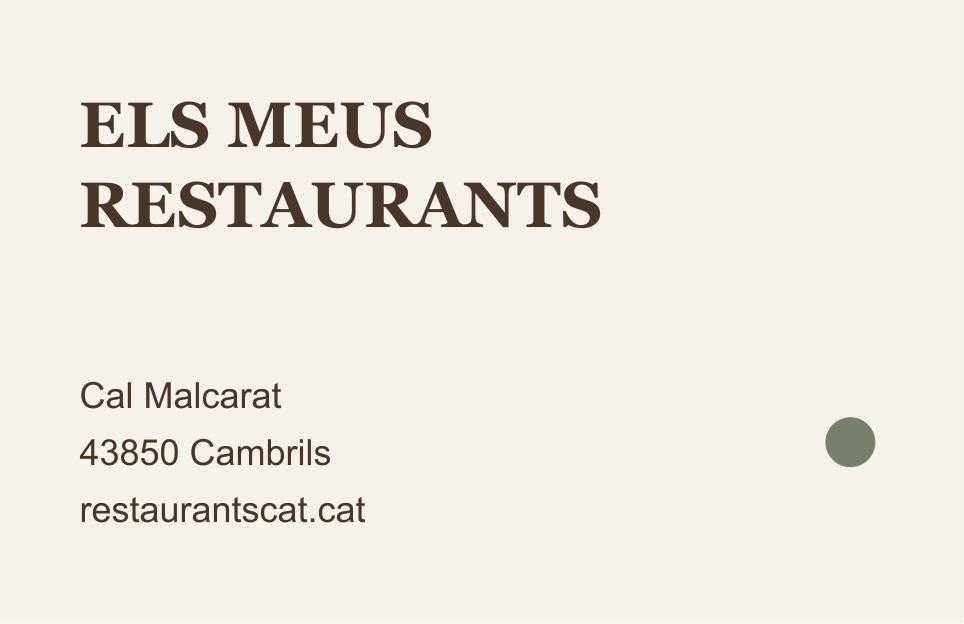
    No pretengueu que el primer resultat us satisfaci. Aquí per exemple el «detall decoratiu» demanat al punt 5 de la Guia d’Estil, és molt pobre.

    Però, a partir d’aquí, i sense sortir de la conversa, podem anar plantejant modificacions. Per exemple:

    Substitueix el detall decoratiu per un codi QR que ens porti al blog https://restaurantscat.cat/, sense modificar la resta.
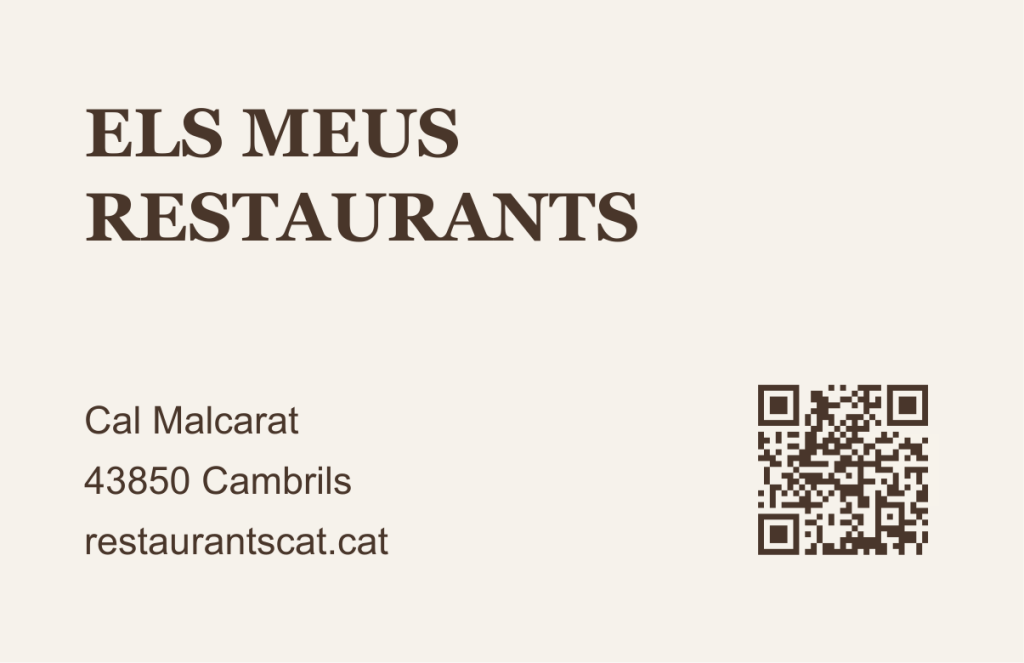
    Fixeu-vos en l’última part del prompt: «sense modificar la resta». Ens ajuda a concretar que volem un canvi puntual i que la resta del disseny ja ens agrada.

    Abans de donar-lo per bo, proveu el QR amb el mòbil i comproveu que obre l’adreça correcta.

    A partir d’aquí, i amb la creativitat de cadascú, podeu continuar demanant canvis: fer el títol més petit, moure el QR o provar un altre color de la guia. Per veure millor què canvia, podeu demanar una modificació cada vegada.

    Demanem també que ho revisi

    No us talleu a l’hora de posar condicions. Per exemple:

    Abans de donar la targeta per acabada, comprova que el text és correcte, que cap element se superposa i que tot queda dins dels marges indicats a la guia. Comprova també que el codi QR té prou espai lliure al voltant i que dirigeix a l’adreça indicada. Si detectes algun problema, corregeix-lo i torna a revisar el resultat.

    Això no ens estalvia mirar-nos la targeta amb calma. Amplieu-la, llegiu totes les dades i, si la voleu imprimir, feu una prova a mida real. Si l’heu de portar a una impremta, demaneu quins requisits necessita i incorporeu-los a l’encàrrec.

    I si volem anar més enllà?

    Podem continuar l’experiment demanant un pòster, indicant-ne les mides, o una pàgina web, segons les eines disponibles en el model que utilitzem.

    Per exemple:

    Crea una pàgina HTML per al blog «ELS MEUS RESTAURANTS» que segueixi la guia d’estil adjunta i mantingui els colors i les tipografies de la targeta.

    Inclou el nom del blog, una breu presentació i una secció amb tres restaurants, fent servir només els textos i les dades que et facilitaré.

    Si et falta informació, demana-me-la abans d’inventar-la.

    Evidentment, haurem de facilitar els textos, les imatges i les dades necessàries per a tot el que demanem.

    Guardem les instruccions per a una altra ocasió

    Si ens agrada el resultat, podem demanar que ens reculli les decisions preses durant la conversa:

    Crea un document amb les directrius visuals que hem utilitzat: colors amb els seus codis, tipografies, mides de lletra, marges, distribució dels elements i comprovacions finals. Inclou els canvis que hem aprovat perquè pugui reutilitzar aquestes instruccions en futurs dissenys.

    I, si l’eina que fem servir permet crear skills, podem fer un pas més i demanar que ens prepari aquestes instruccions com una skill reutilitzable. Però això ja pot ser un altre experiment.

    De moment, amb una guia senzilla, un encàrrec concret i alguna correcció, ja hem creat una targeta pròpia. I, en el meu cas, sense haver de confiar gaire en les meves habilitats com a dissenyador.

    Bonus Track

    Finalment, us deixo una plantilla que he trobat per les xarxes, que substituint els valors per les vostres dades, podeu aconseguir resultats molt creatius. Aquí la teniu:

    Només cal substituir els textos en itàlica, per les vostres dades i quan hi ha diverses opcions, escollir una o inventar una nova:

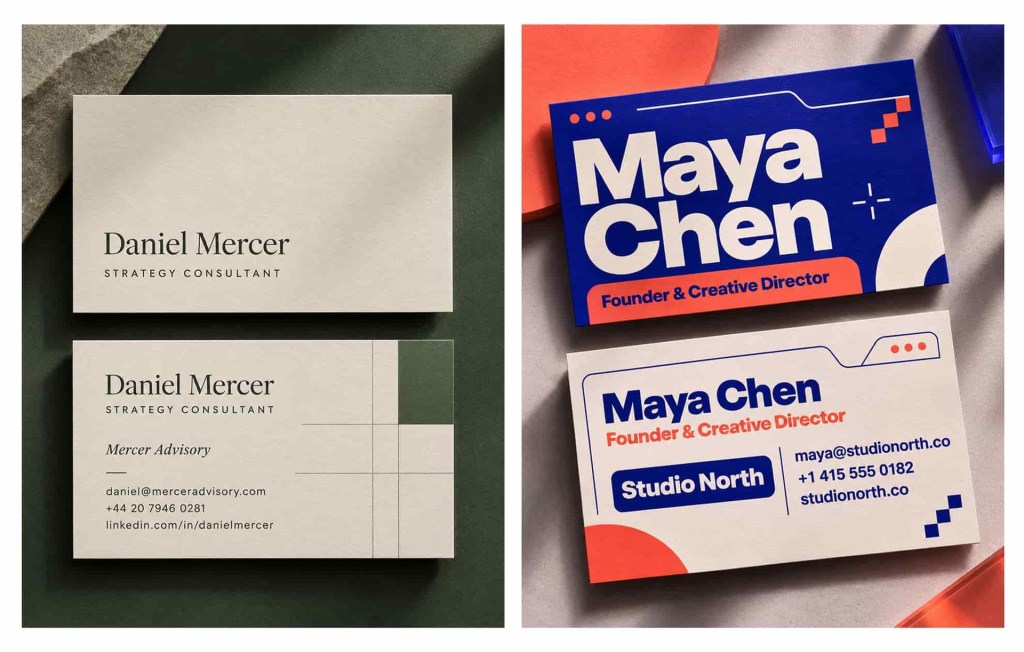
    Crea un disseny de targeta de visita únic i prèmium per a [NOM], un/a [CÀRREC / PROFESSIÓ] que treballa al sector de [SECTOR / ÀMBIT]. La targeta ha de transmetre un estil [minimalista / modern / creatiu / luxós / atrevit / discret / editorial] i reflectir la identitat professional de la persona, allunyant-se de les plantilles corporatives genèriques.
    Adopta una línia visual inspirada en [disseny suís / edició de luxe / tecnologia moderna / minimalisme arquitectònic / estil retro-modern / estètica d’estudi creatiu]. Defineix la targeta a partir d’una paleta de colors formada per [COLORS], amb acabats com [mat / texturat / metàl·lic / tacte suau / paper no estucat] i elements gràfics subtils inspirats en [INTERÈS PERSONAL / SECTOR / CIUTAT / INICIALS / MOTIU ABSTRACTE].
    Inclou, necessàriament, les dades següents:
    [NOM]
    [CÀRREC]
    [EMPRESA / MARCA PERSONAL]
    [CORREU ELECTRÒNIC]
    [TELÈFON]
    [LLOC WEB / LINKEDIN]

    Utilitza una tipografia neta i molt llegible, un espaiat ben definit i una jerarquia visual acurada. Aconsegueix un disseny singular mitjançant la composició, els materials, la tipografia i detalls visuals subtils, evitant decoracions innecessàries.
    Presenta tant l’anvers com el revers de la targeta en una proposta ben acabada. El resultat final ha de transmetre exclusivitat, ser memorable i creïble, i estar a punt per a la impressió; com si hagués estat dissenyat per un estudi de branding d’alt nivell.

    Tot seguit alguns resultats d’exemple, extrets de la pàgina dels mateixos creadors del prompt.
  • Jugant a ser fotògraf creatiu 🔵

    Les possibilitats per a crear imatges, són infinites, més enllà del típic prompt d’una sola línia, que sol donar resultats bastant pobres.

    Ja us dic per endavant, que soc poc destre en el tema fotografies i com a mostra, teniu les que penjo a la meva web de restaurants.

    I, per tant, soc incapaç d’imaginar prompts sofisticats que us mostro tot seguit. Confesso que m’he inspirat en un tutorial americà que va caure a les meves mans.

    Els següents prompts els podeu simplificar i adaptar al vostre gust. Si per exemple « objectiu de 35 mm a f/2» o «pel·lícula Kodak Portra 400» no us sona de res, ho elimineu. I si «color #0B0F0E» ho trobeu estrany, poseu «gris molt fosc» o el color que us vingui de gust. Sigueu creatius!

    Anem als exemples, en els quals mostro el prompt i el resultat.

    Fotorealisme

    EXEMPLE de prompt:
    Crea una fotografia d’estil editorial, natural i espontània, d’una arquitecta d’uns 40 anys revisant esbossos de plànols en una taula de cantonada d’un tranquil cafè de barri. Al seu costat hi ha una tassa de cafè amb llet tipus flat white. Està concentrada en la feina, amb una postura relaxada, sense mirar a càmera ni posar per a la foto.
    Enquadrament a l’altura dels ulls, amb l’aspecte d’una fotografia feta amb un objectiu de 35 mm a f/2: la dona i els esbossos propers són el centre d’atenció, amb el fons suaument desenfocat.
    Llum natural que entra per una finestra lateral, amb una transició suau entre llums i ombres. Tons càlids de matí, colors continguts i gra subtil, inspirats en la pel·lícula Kodak Portra 400. Pell amb textura real i petites imperfeccions naturals.
    Format horitzontal 3:2. Evita la pell excessivament suavitzada o d’aspecte plàstic, els tons neó, els colors sobresaturats, els textos llegibles i els logotips.

    Realment impressionant el resultat i a partir d’aquest prompt, i amb una mica d’imaginació, podeu començar a practicar.

    Pòsters amb el text al vostre gust

    EXEMPLE de prompt:
    Si em pots generar una foto tipus cartell vertical 2:3 d’un esdeveniment per a un bar de cafè d’especialitat. Representa aquest text escrit exactament, i res més. Línia 1: «CAFES CAL MALCARAT» en negreta amb lletra condensada de crema, enorme, terç superior. Línia 2: «TAST DE NIT» en majúscules de crema més petites i espaiades a sota. Peu de pàgina: «21 DE NOVEMBRE · Cambrils» en una font monoespaiada neta dins d’una píndola fina i arrodonida a la part inferior. Fons: primer pla fotogràfic amb caràcter d’un got de vidre que degota en una tassa de ceràmica, marrons exprés intensos, vora ambre càlid.

    I com sempre dic, si la imatge no és del vostre gust, sense sortir del diàleg, podeu demanar tota mena de modificacions.

    Maqueta publicitària

    EXEMPLE de prompt:
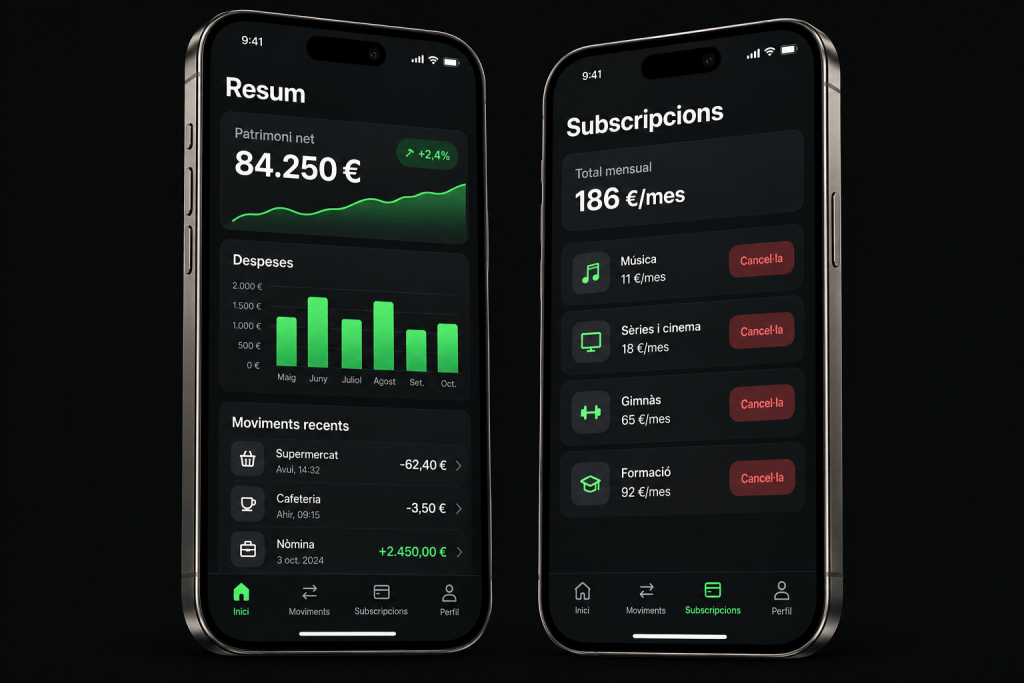
    Crea una maqueta molt realista d’una aplicació de finances personals: dos iPhone 16 Pro de costat, lleugerament inclinats i suspesos sobre un fons fosc uniforme de color #0B0F0E. Format horitzontal 3:2.
    L’aplicació ha d’estar en mode fosc, amb una tipografia clara i nítida, semblant a la dels iPhones, i detalls en verd lluminós #3EF06C.
    Pantalla esquerra: una targeta amb el títol «Patrimoni net», l’import «84.250 €» i un petit indicador verd amb «+2,4%». A sota, un gràfic de despeses de sis mesos amb les etiquetes «Maig», «Juny», «Juliol», «Agost», «Set.» i «Oct.», seguit d’una llista de moviments recents.
    Pantalla dreta: el títol «Subscripcions» amb l’import «186 €/mes», quatre files de subscripcions amb botons vermells que diguin «Cancel·la» i una barra de navegació inferior.
    Tots els textos de l’aplicació han d’estar en català i els imports, en euros. Acabat molt nítid, marcs dels telèfons realistes i ombres suaus. No hi afegeixis textos fora de les pantalles, text de farciment ni logotips de marques.

    Fotografia d’estudi a partir d’una selfie

    EXEMPLE de prompt:
    Converteix aquest selfie en una foto de perfil executiu de qualitat d’estudi. Bloqueig d’identitat: mantén l’estructura facial, la forma dels ulls, el to de pell i l’expressió natural al 100% sense canvis, la mateixa persona. Només canvi: una jaqueta grisa fosca a mida sobre una samarreta blanca de coll rodó, un objectiu de retrat de 85 mm a f/2.8, llum d’estudi suau de la càmera a l’esquerra amb un farciment suau, fons càlid de color gris pissarra sense costures, retall de cap i espatlles, vertical 4:5, fotorealista. Evita: suavització de la pell i filtres de bellesa.

    El «model fotogràfic» dona pel que dona… però algun exemple calia posar… El prompt, també permet demanar tipus de pentinat, però he pensat que ja era anar massa lluny.

    I a partir d’aquí, feu córrer la imaginació. Però tingueu en compte que a cada imatge, el comptador de tokens baixa i, si us animeu massa, pot ser que us quedeu fora de límit.

  • Deep Review de Google 🔵

    Un corrector exigent per als nostres textos

    Quan acabem d’escriure un article, sovint hi estem tan familiaritzats que ja no veiem què hi falta, què repetim o què no s’acaba d’entendre. Una segona mirada sempre va bé. I si és una mica exigent, encara millor.

    Deep Review és una eina de Google que analitza documents i en busca els punts febles. Revisa la coherència dels arguments, assenyala afirmacions poc fonamentades i pot contrastar les referències. Prové d’una eina creada per ajudar els investigadors a revisar els seus articles abans de presentar-los a congressos científics. Ara s’ha obert al públic.

    La podríem assimilar a un lector erudit, d’aquells que no deixen passar una afirmació perquè sí.

    Per exemple, imagina que has escrit que «tothom ja fa servir la IA». Deep Review et pot preguntar en quines dades et bases. Potser et convé aportar una font o, simplement, rebaixar l’entusiasme del «tothom».

    La seva utilitat va més enllà de polir frases: ens pot ajudar a veure si allò que expliquem s’aguanta. Tot i això, està especialment orientada a documents complexos i tècnics.

    Com la podem provar?

    1. Entra a Deep Review i inicia la sessió amb el teu compte de Google.
    2. Puja un document en PDF o enganxa-hi el text que vulguis revisar.
    3. Tria el nivell d’esforç de la revisió entre les opcions disponibles.
    4. Deixa-la treballar. No és una resposta immediata: aprofita per fer alguna altra cosa.
    5. Llegeix les observacions i decideix quines et serveixen.

    Actualment, Google ofereix dues revisions gratuïtes per setmana. Per ampliar-ne l’ús, permet connectar una clau de l’API de Gemini, una opció més tècnica que podem deixar de banda ara per ara.

    Ho he provat amb aquest mateix article

    Per veure què feia, li vaig passar una primera versió d’aquest text, encara sense polir gaire.

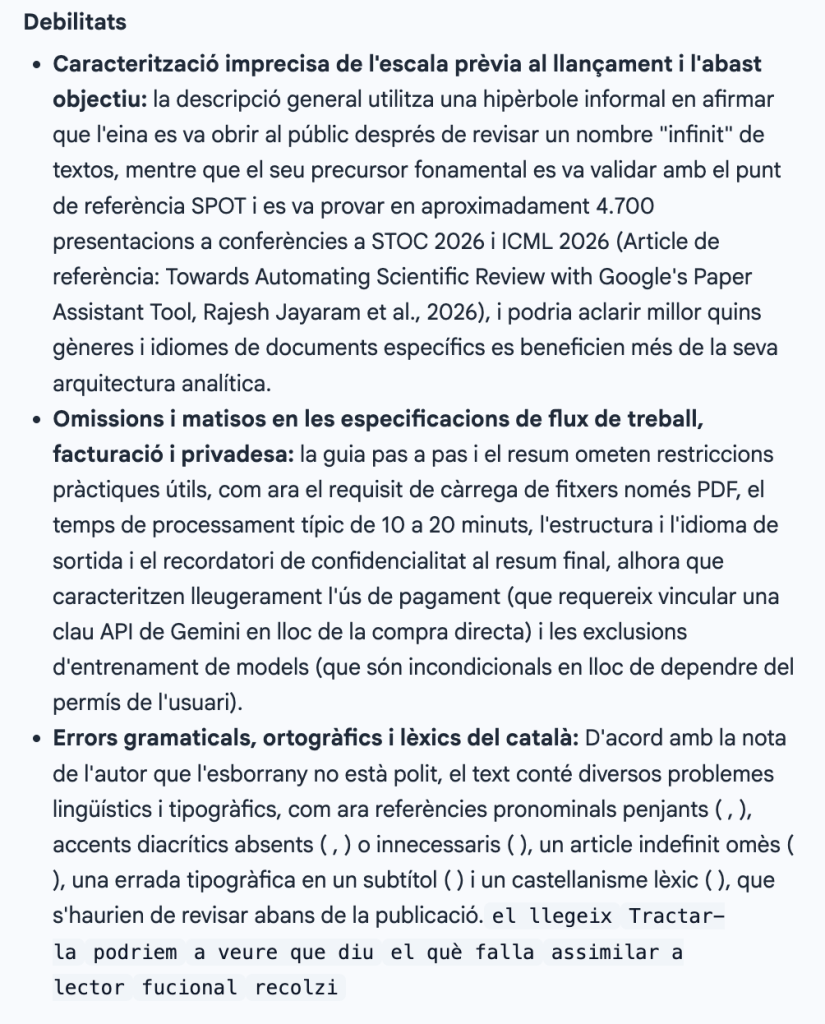
    Al cap d’uns minuts, em va retornar un informe que quadruplicava l’extensió de l’original. Si buscava un lector exigent, sembla que l’havia trobat. Aquí us mostro només un fragment:

    Només és un fragment, però ofereix tota mena d’observacions sobre accents, propostes per millorar alguns paràgrafs i avisos sobre repeticions. També destacava punts forts i punts febles.

    La quantitat de comentaris pot impressionar, però no cal convertir cada suggeriment en una obligació.

    Jo començaria pels comentaris que afecten el sentit del text: alguna afirmació massa rotunda, una explicació confusa o una contradicció. Després ja vindran els retocs d’estil.

    I què passa amb els documents que hi pugem?

    Segons Google, els documents es conserven durant un any perquè els puguem consultar i no s’utilitzen per entrenar, ajustar ni millorar els seus models.

    Tot i això, mantindria la precaució habitual: no pujar documents confidencials.

    Amb què em quedo?

    • Una segona mirada útil: pot detectar problemes que, després de rellegir-nos massa vegades, ja no veiem.
    • Una prova senzilla: podem començar amb un article propi i valorar si els comentaris ens ajuden.
    • L’última paraula és nostra: també es pot equivocar. Si qüestiona una dada o una font, convé comprovar-ho abans de canviar el text.

    Tenir un revisor exigent pot anar molt bé. Haver-li de donar sempre la raó ja seria una altra cosa.

  • Què és una skill? 🔵🔵

    I com crear-les en Claude i en ChatGPT

    Comencem per entendre, què és una skill

    Cada cop que demanes a Claude, o a ChatGPT, un tipus de feina similar, tornem a escriure les mateixes instruccions. Poden ser indicacions com per exemple: «fes-ho en català», «fes-ho amb aquesta estructura…», «sense paraules difícils».

    Però hi ha una manera d’escriure-ho una sola vegada i que Claude, o a ChatGPT, se’n recordi sempre que calgui, com si fos un manual d’estil. S’anomena skill.

    Per posar un exemple quotidià

    Imaginem que tenim un cuiner que coneix l’ofici, però no coneix els meus gustos. I li deixem una carpeta amb fitxes de receptes: una per fer la meva truita preferida, una altra per al meu arròs i així per cada plat.

    Llavors, quan li demano un plat determinat, no es llegeix totes les fitxes. Mira només l’etiqueta de cada una i agafa la que coincideix amb el que li he demanat.

    Una skill és exactament això: una fitxa de recepta per Claude, o per ChatGPT. I cada «fitxa» té dues parts. L’etiqueta: el nom (name) i una descripció curta (description) que diu de quina tasca es tracta. La recepta són les instruccions pas a pas. I Claude, o a ChatGPT, només llegeixen la recepta quan coincideix amb el plat que demanem.

    Queda clar que podria escriure-ho directament al xat, però caldria repetir-ho cada vegada, i, en canvi, una skill s’activa sola quan fas un encàrrec que hi encaixa.

    Hi ha qui ho confon amb un projecte, en què es guarda el context sobre un tema (documents, notes), mentre s’està dins del projecte. I, en canvi, cada skill guarda la manera de fer una determinada tasca.

    Com es crea una skill amb Claude

    Com sempre aviso, les opcions varien sovint. I no tenen per què coincidir si esteu al mòbil o a la web. Des de la web (octubre 2026) el camí per crear una skill, implica anar a configuració/ajustes i allà trobareu l’opció skills (que tradueixen per “habilitats”). I de moment ofereix 3 opcions:

    1— Crear-la amb un assistent

    2— Crear-la directament escrivint el guió

    3— Pujar-la, que explicaré com es fa, una mica més avall i ja és tema més avançat.

    Al final de l’article, incorporo un cas pràctic que pot clarificar conceptes.

    Crear-la amb un assistent

    Potser per un principiant la manera més fàcil és l’opció 1, demanant al quadre de diàleg que volem crear una skill. I li expliquem en llenguatge natural, com si ens dirigíssim a un humà. I Claude s’encarrega de crear-la. I ja t’ofereix un botó per instal·lar-la.

    Crear-la directament escrivint el guió

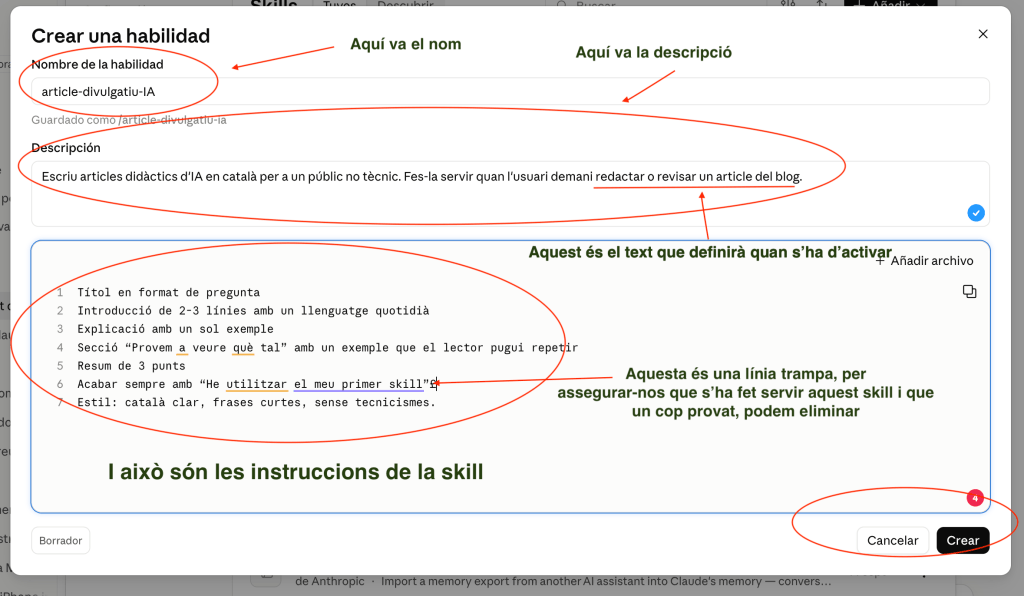
    Però clar, si volem posar moltes instruccions, potser és millor escriure directament el guió a l’opció 2. Cal indicar al quadre de diàleg, el nom (name) i la descripció (description), indicant allà quan s’ha d’activar. De fet apareix com una mena d’assistent, on ja marco que és cada zona.

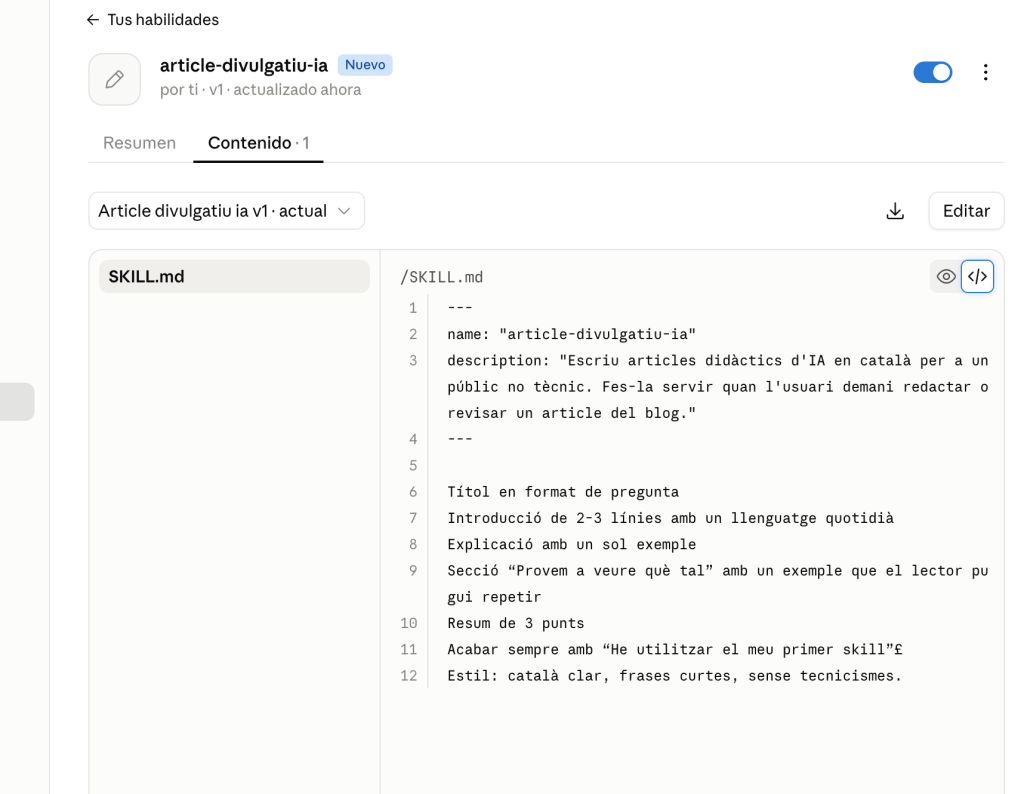
    Que un cop premeu el botó CREAR, ja apareix en el seu aspecte final, que serà el que veureu si voleu editar-la posteriorment.

    I RECORDANT SEMPRE que a la que surti una errada, podeu capturar la pantalla i preguntar a Claude!

    I finalment, el mètode més «professional» (opció 3)

    NOTA: en podeu prescindir si sou principiants.

    Una skill és una carpeta amb un únic fitxer obligatori, amb nom SKILL.md. L’extensió .md vol dir que està escrit en Markdown, un format de text molt senzill: un # davant d’una línia és un títol, no un comentari, que també forma part de les instruccions que llegeix el model. Un bloc de notes qualsevol et serveix per escriure’l.

    Aquest pot ser un esquema, que podeu escriure en qualsevol editor, tipus «Bloc de Notes». Copieu textualment:

    —
    name: «article-divulgatiu-ia»
    description: «Escriu articles didàctics d’IA en català per a un públic no tècnic. Fes-la servir quan l’usuari demani redactar o revisar un article del blog.“
    —
    # Article divulgatiu d’IA

    Estructura:

    1. Títol en format de pregunta
    2. Introducció de 2-3 línies amb un llenguatge quotidià
    3. Explicació amb un sol exemple
    4. Secció “Provem a veure què tal” amb un exemple que el lector pugui repetir
    5. Resum de 3 punts

    Acabar sempre amb “He utilitzat la meva primera skill”
    Estil: català clar, frases curtes, sense tecnicismes.

    Les tres línies de dalt, entre els dos ---, són l’etiqueta. La resta és la recepta.

    La «descripction» ofereix les pistes perquè Claude pugui decidir quan fer-la servir. Si demanem per exemple: «Em pots fer un article pel blog de IA, parlant dels Tokens», el fragment que he destacat en cursiva a la «descripction», serà la pista per Claude.

    Guardarem aquest fitxer amb nom SKILL.md. Evidentment, podem fer-hi modificacions, canviant-hi el que vulgueu. Però compte amb la «descripction» que no pot passar de 200 caràcters, i si és més llarga, la pujada pot fallar.

    Com pujar la skill que acabem de crear

    Primer caldria crear la skill, tal com hem fet en el pas anterior. Tot seguit:

    1. Crear en el teu ordinador una carpeta amb un nom en minúscules i amb guions, per exemple article-divulgatiu-ia.
    2. Copiem el fitxer SKILL.md a la carpeta anterior.
    3. Comprimim la carpeta en un ZIP. Cal comprimir la carpeta sencera, no només el fitxer SKILL.md
    4. Pujar el ZIP a Claude. A la configuració, a l’apartat Configuració a Ajustos > Skills, prem el botó «+», i i tria «Upload a skill» (l’opció 1 que hem comentat). I selecciona el teu ZIP.
    5. Deixem que es carregui i comprovarem que està activada. A la mateixa pantalla hi ha un interruptor per a cada skill. Si està apagada, Claude no la farà servir.
    6. Prova-la en un xat nou. Escriu: «Escriu un article per al blog de IA sobre què és xxxxx» .Fixa’t que el resultat coincideixi amb el que li hem demanat a la skill.

    Nota: els noms dels menús poden canviar amb el temps. Si no trobes un botó, consulta la pàgina d’ajuda de Claude, o li preguntes directament al xat.

    Possible problema: no s’activa la skill

    Quasi sempre és culpa de la descripció. O és poc concreta o no diu en quins casos s’ha d’usar. Recorda també que no sigui massa llarga.

    En resum

    • Una skill és una carpeta amb un fitxer SKILL.md: una etiqueta que diu quan s’usa i una recepta que diu com fer-ho.
    • La descripció és la part més important, perquè decideix si Claude agafa la fitxa. A Claude.ai, màxim 200 caràcters.
    • Es puja en un ZIP des de la configuració, i queda només al teu compte.

    Pràctica bàsica per a principiants

    Anem a crear una skill molt bàsica, que denominarem prova_01 :

    ---
    name: "prova01"
    description: "Crear definicions quan et demani que siguin un resum pel blog de IA"
    ---

    Format
    Un títol breu amb el nom del concepte i en forma d'interrogant.
    Una llista numerada d'exactament 3 punts.
    Cada punt comença amb una idea clau en negreta (2-5 paraules).
    Després, una explicació d'1-2 frases curtes.
    Ordena els punts de més bàsic a més avançat: primer què és, després com funciona i per a què serveix.
    Estil
    Escriu en l'idioma de l'usuari (per defecte, català).
    Frases curtes i llenguatge clar; si has d'usar un terme tècnic, explica'l en una frase.
    Cap punt ha de repetir la idea d'un altre.
    No afegeixis introducció llarga ni conclusió: només el títol i els 3 punts.
    Final
    Acaba sempre amb aquesta línia, tal qual:
    He utilitzat la skill resum-3-punts

    I ara la verificarem

    Al prompt normal de Claude, o de ChatGPT, teclegem:

    Em pots fer un resum pel blog de IA del concepte Token?

    I verificarem que la resposta, sigui la demanda: que tingui 3 punts amb el format que li hem demanat i que finalitzi amb la frase trampa «He utilitzat la skill resum-3-punts»

    Si voleu continuar practicant, crear una nova skill, que en lloc de 3 punts, en demani 5 i que la frase final sigui «He utilitzat la skill resum-5-punts». I ja haureu agafat prou confiança per atrevir-vos amb skills pròpies.

    Com es crea una skill amb ChatGPT

    NOTA: Aquesta prova, l’he fet amb ChatGPT versió web i no des de l’app ChatGPT del Mac; la disponibilitat posterior, pot variar segons l’entorn i la versió.

    Tal com hem comentat al principi, cada vegada que demanem una feina semblant, podem acabar repetint les mateixes instruccions: «en català», «amb frases curtes», «sense tecnicismes» o «amb aquesta estructura». I una skill permet guardar aquesta manera de treballar i reutilitzar-la quan calgui.

    Imaginem que volem fer un glossari de conceptes d’intel·ligència artificial per a persones que comencen. Ens agradaria que totes les explicacions tinguessin un títol i tres punts breus.

    Podem escriure aquestes indicacions cada vegada. O guardar-les en una skill.

    La skill té un nom, una descripció que explica quan convé utilitzar-la i les instruccions que ha de seguir. És la nostra fitxa de recepta.

    Primer, comprovem que tenim l’opció

    Com he dit, aquest exercici està pensat per fer-lo a la web de ChatGPT des de l’ordinador.

    Obriu una conversa nova, seleccioneu Work i escriviu @skill-creator (no ho he provat en la versió gratuïta i és important que verifiqueu si funciona si només teniu aquesta versió)

    Apareix una pantalla que ens ajudarà a preparar la skill, dient-nos:

    Quina tasca vols que faci la teva skill?

    Cal explicar-ho amb paraules senzilles, com si li expliquéssim a un amic. Tot seguit, mostro un exemple pas a pas.

    Copieu aquesta llista d’instruccions que podeu modificar al vostre aire:

    Vull crear una skill personal anomenada «resum-3-punts».

    Ha de servir per explicar conceptes d’intel·ligència artificial a principiants.

    Utilitza-la quan et demani un «resum per al blog d’IA». No l’apliquis a altres encàrrecs.

    Segueix aquestes instruccions:

    1. Escriu en català, amb frases curtes i llenguatge entenedor.
    2. Comença amb un títol breu en forma de pregunta.
    3. Escriu exactament tres punts numerats: què és, com funciona i per a què serveix.
    4. Cada punt ha de començar amb una idea clau en negreta, seguida d’una o dues frases.
    5. Si utilitzes un terme tècnic, explica’l.
    6. No afegeixis una introducció ni una conclusió.
    7. Acaba amb aquesta frase exacta: «He utilitzat la skill resum-3-punts».

    Crea-la només amb instruccions, sense programació. Guia’m per deixar-la disponible per tornar-la a utilitzar.

    La resposta de l’assistent és:

    Crearé «resum-3-punts» amb les teves instruccions i comprovaré que quedi desada per reutilitzar-la des de la pàgina de Skills.

    Després d’uns segons, ens mostrarà:

    Ja he creat i desat «resum-3-punts», només amb instruccions, sense programació. Ha passat la validació i inclou les set regles que has indicat.

    I ara la posem a prova

    Obriu una conversa nova. Demaneu-li:

    Em pots fer un resum per al blog d’IA del concepte token?

    (fixeu-vos que la petició conté la pista «resum per al blog d’IA», que ja he indicat a la descripció de la skill)

    Comproveu que el resultat:

    • Té un títol en forma de pregunta
    • Conté exactament tres punts
    • Utilitza un llenguatge entenedor
    • Acaba amb la frase que hem indicat

    La frase final és una marca de trampa. Ens ajuda a comprovar que segueix les instruccions, però també hem de revisar la resta.

    Com podem veure o modifica la skill

    La manera d’accedir a les skills pot variar segons la versió de ChatGPT i on s’hagin creat. Però podem demanar aquestes accions, directament al xat, amb llenguatge natural. Per exemple:

    Per verificar que la tenim, podem provar amb

    Busca resum-3-punts

    Per veure totes les skills personals que he creat, podem fer-ho amb:

    Busca’m els skills personals

    Per veure contingut de la nostra skill

    Mostra’m les instruccions de resum-3-punts

    Si volem fer una modificació a la skill, utilitzarem un prompt com el següent

    Modifica la skill guardada «resum-3-punts»: ara en lloc de 3 punts seran 5 i ha d’incloure un exemple quotidià dins d’un dels tres punts. Conserva la resta d’instruccions i desa el canvi. Canvia també la frase final, de 3 punts a 5

    Després, obriu una conversa nova i proveu-la per comprovar que el canvi s’ha guardat. I que si ara demanem:

    Em pots fer un resum per al blog d’IA del concepte token?

    Ara ho farà en 5 punts i a un d’ells, posarà un exemple quotidià.

    Si voleu verificar que ho heu assimilat, podeu fer la «Pràctica bàsica per a principiants» que he posat al final de la secció parlant de Claude.

    Conclusions finals i algunes idees

    Aquest post ha estat una introducció al tema de les skills. Segur que us passen pel cap moltes altres utilitats, relacionades amb la vostra activitat.

    Té sentit crear una skill, sempre que intuïm que la farem servir moltes vegades en processos repetitius, més enllà de redactar, que són els exemples que he mostrat aquí. Tot seguit, algunes idees:

    1. Revisar un full de càlcul. Detectar dades duplicades, camps buits o imports que no quadren, i presentar un resum dels problemes trobats.
    2. Preparar imatges per a les xarxes. Adaptar una imatge als formats que utilitzes habitualment, seguint unes pautes de colors, marges i ubicació del logotip.
    3. Analitzar un pressupost. Comprovar si inclou impostos, terminis, garanties i condicions de pagament, i assenyalar què caldria aclarir abans d’acceptar-lo.
    4. Organitzar documents. Classificar factures o rebuts per data i categoria, i posar-los noms seguint sempre el mateix criteri.
  • Continuem amb Claude 🔵

    ▶▶Però també utilitzable a ChatGPT◀◀

    Un cop dominades les possibilitats bàsiques, podem anar un pas més enllà. Sense necessitat de saber programar, provarem de crear eines petites que ens poden resultar útils.

    Exemple 2.1: Artifacts (petites aplicacions)

    Fins ara hem demanat a Claude que ens expliqui, resumeixi o reescrigui coses. Ara li demanarem una eina que puguem utilitzar.

    Claude anomena Artifacts els continguts que crea en un espai propi al costat de la conversa. Poden ser documents, dissenys o petites aplicacions interactives. Tot i que trobareu un apartat «Artifacts» al menú, també podeu demanar-los directament des d’un xat habitual.

    Creem una calculadora aproximada de tokens amb aquest prompt:

    Crea una petita aplicació interactiva per estimar quants tokens té un text. Ha de tenir una caixa per enganxar-hi el text i un botó «Calcula».

    Mostra el resultat com una estimació indicant que el recompte real pot variar segons el model i l’idioma.

    Claude generarà l’eina i, si la vostra interfície permet la previsualització, la podreu provar al costat de la conversa.

    I recordem que el resultat dels Tokens, és només una estimació per fer-nos una idea de la mida del text. En realitat el valor exacte, variarà en funció del model i l’idioma utilitzat.

    I si no ens agrada com ha quedat?

    No cal començar de zero. Podem demanar modificacions amb instruccions ben senzilles:

    Fes que els colors siguin més suaus i augmenta la mida de la lletra.

    Canvia el text «Calcula» per «Estima els tokens».

    Afegeix un botó per buidar la caixa de text.

    També podem ampliar-ne la utilitat:

    Afegeix un camp on pugui indicar el preu per milió de tokens d’entrada i la moneda. Mostra el cost aproximat de processar el text enganxat. Aclareix que aquest càlcul no inclou els tokens de la resposta ni altres possibles costos.

    Utilitzar la calculadora fora de Claude

    Les opcions d’exportació depenen del tipus d’Artifact. Si volem una eina senzilla per obrir amb un navegador, podem fer servir l’opció d’exportat a HTML.

    En el meu cas, vaig obtenir una versió en HTML i la vaig incorporar a l’article «Què és un token?» d’aquesta mateixa web.

    El mateix exemple funcionaria amb ChatGPT?

    Sí, també podem demanar a ChatGPT que creï aquesta calculadora, i després modificar-la amb les mateixes instruccions. Per tant, el prompt és reutilitzable. El que pot canviar és on veiem l’eina i com la descarreguem.


    Exemple 2.2: Crear fitxers Word, Excel o PDF

    Claude també pot preparar documents que podem descarregar, guardar i editar. Aquesta possibilitat està disponible en el pla gratuït, dins dels seus límits d’ús.

    Convertir una conversa en un document Word

    Imaginem que hem dedicat una conversa a preparar un viatge o desenvolupar un article. En lloc d’anar copiant fragments, podem demanar:

    Organitza el contingut que hem treballat en aquesta conversa i prepara un fitxer Word descarregable, en català, amb un títol, un índex dels apartats i seccions ben diferenciades. Conserva les conclusions finals i deixa fora les propostes que hem descartat. No hi afegeixis informació nova.

    Així li demanem que doni forma al resultat de la conversa, sense convertir el document en una transcripció de totes les nostres anades i vingudes.

    Crear un full d’Excel

    També podem partir d’una petició nova:

    Crea un fitxer Excel descarregable amb cinc exemples d’ús de la IA a la vida quotidiana. Utilitza aquestes columnes: situació, eina i resultat esperat. Escriu-ho en català, amb exemples senzills per a principiants. Destaca les capçaleres i ajusta les columnes perquè el text es pugui llegir bé.

    En aquest cas, el full serveix per organitzar informació. Més endavant també podem demanar-hi fórmules, càlculs o gràfics.

    A continuació podeu veure el resultat d’una prova:

    Revisar i demanar canvis

    Quan Claude ens ofereixi el fitxer, el podem descarregar i obrir amb un programa compatible. Abans de donar-lo per acabat, convé comprovar tant el contingut com la presentació.

    Si cal, podem continuar a la mateixa conversa:

    Fes les explicacions més breus i torna a generar l’Excel.

    Augmenta la mida de la lletra del document Word.

    Prepara també una versió en PDF.

    I recordem sempre que tot i que el fitxer estigui ben presentat no garanteix que tot el contingut sigui correcte. Cal verificar sempre els resultats.

    El mateix exemple funcionaria amb ChatGPT?

    Sí. ChatGPT també pot generar fitxers Word, Excel i PDF descarregables. Podem utilitzar els mateixos prompts i demanar-hi modificacions després de revisar el resultat.


    Exemple 2.3: Analitzar dades i interpretar-les amb criteri

    També podem pujar un fitxer CSV o Excel i demanar a Claude que ens ajudi a entendre les dades: resumir-les, comparar categories, detectar valors poc habituals o representar-les amb gràfics.

    Per exemple:

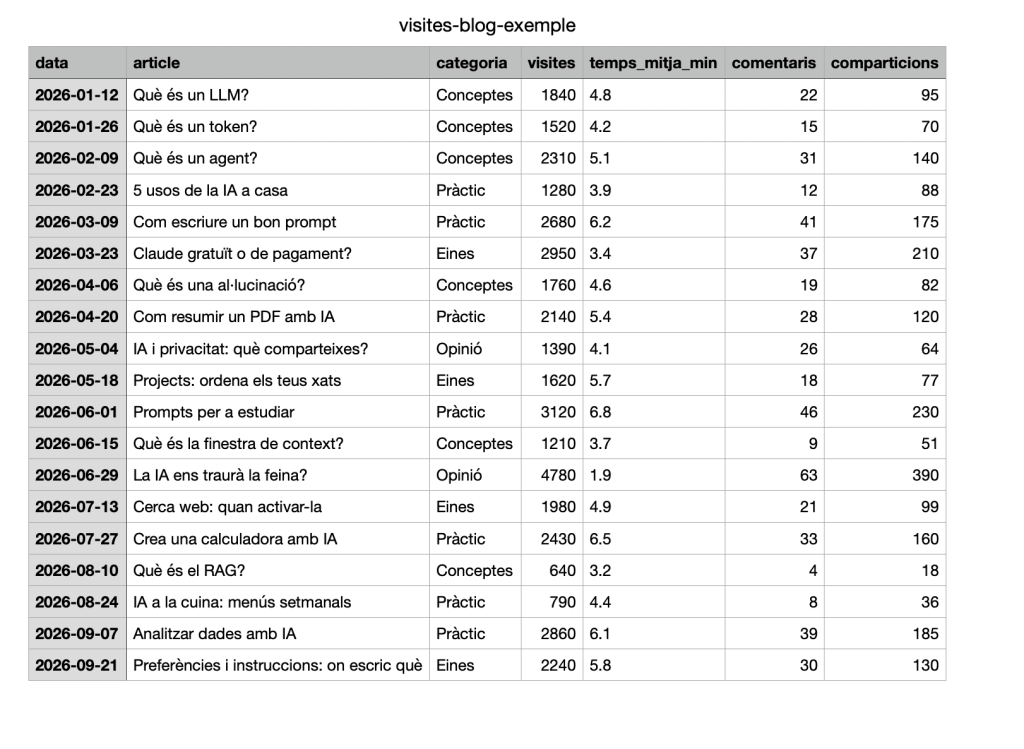
    Adjunto un fitxer amb les estadístiques del meu blog. Analitza quins articles tenen més visites i quines característiques comparteixen. Separa allò que mostren les dades de les possibles explicacions.

    Per fer aquesta prova, he utilitzat un full de càlcul que simula les estadístiques d’una web. Les dades són fictícies i el fitxer s’ha generat amb IA. Ens serveix per practicar, però no descriu els resultats reals del meu blog.

    NOTA: us deixo el fitxer CVS que he usat com a prova per si el voleu baixar. Està en format CVS i el podeu importar amb qualsevol full de càlcul.

    Primer, és bo comprovar que interpreta el fitxer. Podem fer-ho amb el prompt:

    Explica què representa cada columna, quin període cobreixen les dades i si hi ha valors buits o informació que no entens. No facis encara recomanacions.

    Aquesta primera comprovació pot evitar que tota l’anàlisi parteixi d’una interpretació equivocada. Tot seguit, exemples de prompts:

    Prompt 1. Obtenir una visió general.

    Fes-me un resum en cinc punts dels articles amb millors i pitjors resultats. Considera les visites, el temps de lectura, els comentaris i les comparticions. Indica quin criteri utilitzes en cada comparació.

    Amb les dades fictícies, podríem obtenir una resposta d’aquest estil.

    1- El que millor funciona són els articles pràctics. Són 7 articles amb una mitjana de 2.186 visites i 5,6 minuts de lectura, la més alta de totes les categories. El millor és «Prompts per a estudiar»: 3.120 visites, 6,8 minuts, 46 comentaris i 230 comparticions.
    2- Els articles d’eines també van bé, però amb un matís. Tenen una mitjana de 2.198 visites i 5 minuts de lectura. «Claude gratuït o de pagament?» atrau molta gent (2.950 visites) però es llegeix poc (3,4 minuts), així que el títol convenç més que el contingut.
    3- ….. etc, etc….

    Prompt 2. Comparar categories

    Compara les categories Conceptes, Pràctic, Eines i Opinió segons les visites i el temps de lectura. Mostra quants articles té cada categoria, les visites totals i la mitjana de visites per article. Separa els resultats de les hipòtesis que podrien explicar-los.

    Una categoria amb més articles pot acumular més visites totals sense que cada article funcioni millor. Per això és útil mirar també les mitjanes.

    Prompt 3. Detectar resultats poc habituals.

    Hi ha articles amb moltes visites i poc temps de lectura, o amb poques visites i molta participació? Assenyala aquests casos i proposa possibles explicacions, sense donar-les per demostrades.

    Un resultat poc habitual no és necessàriament un error. Pot ser un article molt breu o una visita procedent de les xarxes.

    Prompt 4. Buscar tendències.

    Si el fitxer conté visites desglossades per dates, identifica períodes de pujada o baixada. Si només conté la data de publicació i les visites acumulades de cada article, explica quines tendències no podem analitzar.

    Aquí hi ha un detall important: la data de publicació i les visites acumulades no ens diuen com han evolucionat les visites al llarg del temps. A més, un article antic ha tingut més temps per acumular lectors que un de publicat ahir.

    Prompt 5. Passar de l’anàlisi a les propostes.

    A partir d’aquestes dades, proposa tres idees d’articles per publicar a continuació, amb un possible títol per a cadascun. Explica en quines observacions et bases i presenta les propostes com a experiments, sense garantir-ne l’èxit.

    Les dades poden orientar-nos, però no ens poden assegurar que el pròxim article tindrà èxit. La bola de vidre encara no ve inclosa.

    Prompt 6. Posar límits a les conclusions

    Que NO podem saber amb aquestes dades? Quines conclusions serien arriscades treure? Quina informació addicional necessitaríem per fer una anàlisi més fiable?

    Aquest és, probablement, el prompt més valuós de l’exercici.

    Per exemple, les visites i el temps de lectura no ens diuen, per si sols, si els lectors han entès l’article, si els ha agradat o per què han marxat de la pàgina. Una explicació plausible no és una causa demostrada.

    Demanem un gràfic

    En qualsevol moment podem afegir:

    Crea un gràfic de barres amb la mitjana de visites per article de cada categoria. Mostra els valors i posa el títol i les etiquetes en català.

    El gràfic ens pot facilitar la comparació, però convé comprovar què representa: totals, mitjanes o percentatges. Poden explicar històries ben diferents amb les mateixes dades.

    El mateix exemple funcionaria amb ChatGPT?

    Sí. ChatGPT també pot analitzar fitxers CSV o Excel i generar gràfics, quan té disponibles les eines d’anàlisi de dades. Els mateixos prompts ens poden servir.

    En tots dos casos, convé comprovar algun càlcul i demanar que diferenciïn les observacions de les hipòtesis. Una resposta ben escrita també pot contenir una interpretació precipitada.


    Exemple 2.4 : Connectors. Deixa que Claude miri el teu món digital

    Imagina que li dius a Claude: «Quines reunions tinc demà? Hi ha una franja de temps per reunir-me?». I que et pugui contestar sense que li hagis hagut de copiar l’agenda.

    Això és el que fan els connectors. En aquest article veurem què són, què en pots esperar i, sobretot, què cal vigilar abans d’activar-ne un.

    Una analogia: l’assistent tancat a l’habitació

    Pensa en Claude com un assistent molt capaç, però tancat en una habitació. Només sap el que tu li passes per sota la porta: el text que escrius, els fitxers que puges. Si vol saber què hi ha a la teva agenda o als teus documents, no pot anar-ho a mirar.

    Un connector és com donar-li una clau d’una habitació concreta. No de tota la casa: només d’aquella. I només pots donar-li la clau de les habitacions on tu ja pots entrar.

    Què són els connectors

    Els connectors permeten que Claude accedeixi a les teves aplicacions i serveis, recuperi les teves dades i faci accions dins dels serveis connectats. Fixa’t que hi ha dues parts: llegir i actuar. Segons el connector, Claude pot limitar-se a consultar informació o també fer coses en nom teu.

    Què en pots fer: tres exemples

    Aquests exemples són orientatius. Què pugui fer Claude en cada cas depèn del connector que tinguis activat.

    • Calendari: «Quines reunions tinc demà? Hi ha algun forat de mitja hora per estudiar?»
    • Correu: «Resumeix els correus d’aquesta setmana sobre el viatge a Londres.»
    • Documents: «Busca el document on vaig apuntar les idees per a l’article X i fes-ne un esquema.»

    En tots tres casos, el lector no ha de copiar res: Claude va a buscar la informació al lloc on ja és.

    Com connectar-ne un, en tres passos

    1. Obre el directori de connectors, a través del menú «personalització». Cal tenir en compte que la forma d’accedir-hi pot variar amb les versions. En tot cas, recordem que sempre podem preguntar al mateix Claude.
    2. Tria el servei que vols connectar.
    3. Autoritza l’accés quan te’l demani.

    Un detall: instal·lar connectors des del mòbil encara és, en aquests moments (octubre 2026), en versió beta, així que la web i Claude Desktop continuen sent el camí principal.

    Qui els pot fer servir

    Els connectors web estan disponibles per a tots els usuaris, també als comptes gratuïts. Així que pots provar-los sense pagar. Com sempre, recorda que el pla gratuït té límits d’ús.

    Connectors del directori i connectors personalitzats

    Hi ha dues famílies:

    • Els del directori, que tries d’un catàleg.
    • Els personalitzats, que serveixen per connectar serveis que no hi són i que ens queden fora de l’abast d’aquest article.

    Seguretat: la part que no et pots saltar

    Donar accés és una decisió seriosa. Quatre idees clau:

    • Fes servir només connectors de fonts de confiança.
    • Claude no veu més que tu. Només es pot sincronitzar el contingut que ja tens permís per veure a l’origen.
    • Comença a poc a poc. Activa només els connectors que realment faràs servir i revisa de tant en tant els permisos que has donat.
    • Vigila les accions. Si un connector pot enviar, esborrar o modificar coses, demana a Claude que et digui què farà abans d’executar-ho.

    Resum en tres línies

    Un connector és una clau que dones a Claude perquè pugui llegir (i, de vegades, fer coses) en un servei concret. Es connecta des del directori en tres passos i funciona també al pla gratuït. Comença amb un de sol, de confiança, i revisa què li permets.

    Prova-ho avui

    Connecta una sola eina i fes-li una pregunta d’una línia. Per exemple, si connectes el calendari: «Que tinc demà?». Amb un exemple petit veuràs el valor sense assumir riscos.


    Exemple 2.5: Les skills, instruccions que Claude consulta

    Imagina que demanes a algú que et prepari un document amb un format molt concret. Si té una guia a mà amb els passos i els consells, el resultat serà millor que si improvisa.

    Una skill és exactament això: una guia d’instruccions que Claude pot consultar quan la tasca ho demana. Li explica com fer bé un tipus de feina concreta.

    Per exemple, hi ha skills per crear documents Word, fulls de càlcul Excel o presentacions. Si li demanem:

    Fes-me un document Word amb un resum d’aquest text.

    Claude pot consultar la guia corresponent, seguir-ne els criteris i preparar-nos un fitxer que podem descarregar. No cal que tinguem Word obert: Claude el crea pel seu compte.

    Què hem de fer nosaltres?

    Res d’especial. No cal activar les skills ni triar-les. Només cal demanar el que volem amb paraules normals, i Claude decideix si necessita consultar alguna guia.

    Vols saber quines té?

    Si tens curiositat, pots preguntar-li:

    Quines skills tens disponibles en aquesta conversa? Explica breument per a què serveix cadascuna. Si no pots consultar-ne la llista completa, indica-ho.

    La resposta et farà una idea general, però no cal que la prenguis com una llista completa.

    Es poden crear skills pròpies?

    Sí, i és útil per a tasques que repetim sovint. Però és un pas més avançat, així que ho deixem per a més endavant.

    I en ChatGPT?

    Funciona de manera semblant en alguns entorns de ChatGPT i Codex: poden consultar instruccions especialitzades per fer certes tasques. Quines hi ha i com es gestionen depèn de l’entorn.

  • Comencem amb Claude 🔵

    Si et fa mandra llegir-lo, el pots sentir a partir d'un pòdcast en versió lliure, generat amb veus IA i l'he verificat posteriorment.

    La majoria de les persones que s’inicien en la intel·ligència artificial ho fan amb ChatGPT o Gemini. En canvi, Claude, sembla més freqüent entre les «classes altes de la IA»: gent que programa, automatitza tasques o parla amb tota naturalitat de coses que queden fora de l’abast d’aquesta web.

    Però no cal pertànyer a cap d’aquestes classes per fer-lo servir. Claude també ens pot ajudar a entendre un concepte, revisar un text, resumir un document o interpretar una carta de restaurant.

    En aquest tutorial ens limitarem a algunes possibilitats del pla gratuït. Més endavant, en un altre article, ja parlarem de les opcions de pagament i de quan pot tenir sentit fer el canvi. Claude ofereix accés gratuït des de la web o des de la seva App, amb límits d’ús.

    I bona part del que practicarem aquí també ho podeu provar amb altres assistents d’IA.

    Abans de començar

    Podeu accedir-hi a través de claude.ai i crear un compte, o utilitzar-ne l’aplicació al mòbil.

    Un cop dins, trobareu un quadre on escriure. Podeu començar directament en català.

    Allò que hi escrivim se sol anomenar prompt, però no cal donar-hi més solemnitat de la necessària: és la pregunta o la instrucció que fem a la IA.

    Exemple 1.1. Explicar què volem i per a qui ho volem.

    Podem preguntar simplement «què és un token?». Però, si expliquem qui llegirà la resposta i què en volem fer, li donem més pistes per encertar-la.

    Proveu aquest exemple:

    Soc professor de secundària i vull explicar què és un token a alumnes de 14 anys. Fes una explicació breu i una taula de cinc punts. El conjunt no ha de superar les 100 paraules. Utilitza un to lleugerament informal.

    Aquí indiquem el destinatari, l’objectiu, l’extensió, el format i el to.

    No cal incloure totes aquestes coses en cada pregunta. Però com més clar tinguem què necessitem, més fàcil serà explicar-ho.

    Ara podeu repetir l’exercici canviant el tema: què és una hipoteca, com funciona una placa solar i el que us passi pel cap.

    Exemple 1.2. Retocar la resposta sense començar de zero.

    La primera resposta no ha de ser la definitiva. Dins de la mateixa conversa, podem demanar canvis sense tornar a escriure tota la instrucció.

    Per exemple:

    Fes-ho més curt.

    Encara és massa tècnic. Explica-ho amb un exemple quotidià.

    Mantén l’explicació, però elimina la taula.

    El to és massa infantil. Adapta’l a una persona adulta que no coneix el tema.

    Fer servir una IA també és conversar i anar afinant el resultat. No cal encertar un suposat prompt perfecte a la primera.

    Si no sabeu quina informació necessita per ajudar-vos, podeu afegir:

    Abans de respondre, si et falta informació per entendre que et demano, fes-me les preguntes que necessitis.

    Això pot ser útil quan demanem ajuda per organitzar un viatge, preparar una explicació o escollir entre diverses opcions.

    Exemple 1.3. Adjuntar un document o una imatge.

    No ens hem de limitar a escriure preguntes. També podem adjuntar material i demanar que ens ajudi a interpretar-lo.

    Un document

    Amb el botó «+» del quadre de conversa podeu adjuntar fitxers, com ara un PDF o un document de Word. Claude també admet altres formats; però per alguns, cal tenir habilitades certes opcions.

    Un cop adjuntat el document, podeu escriure:

    Resumeix aquest document en cinc punts, amb un llenguatge entenedor. Basa’t només en el contingut del document i assenyala qualsevol apartat que no hagis pogut llegir.

    O bé:

    Explica’m quina és la idea principal i quines conclusions en treu l’autor. Separa les conclusions de les opinions.

    És millor concretar què busquem que limitar-nos a dir «resumeix-lo», sobretot si el document és llarg.

    Una imatge

    Un exemple pràctic és fotografiar la carta d’un restaurant en un idioma que no entenem i preguntar:

    Tradueix aquesta carta al català i explica breument els plats. M’agraden el peix i les verdures, però no els plats gaire picants. Quines opcions em suggeriries? Si alguna part de la fotografia no es llegeix bé, indica-ho.

    La recomanació serà més útil si li expliquem els nostres gustos, en lloc de confiar que els endevini.

    Exemple 1.4. Corregir, reescriure o traduir un text

    Aquesta és una de les aplicacions més accessibles per començar: enganxar un text propi i demanar ajuda per millorar-lo.

    Per exemple:

    Revisa aquest text en català. Corregeix les faltes i millora’n la fluïdesa, però conserva les meves opinions i la meva manera d’expressar-me. No hi afegeixis dades ni li donis un to promocional.

    També podem concretar el tipus de canvi:

    Dona-li un to formal, però sense fer-lo rígid, i amb un toc lleu d’ironia.

    Si teniu un text propi que representa bé l’estil que busqueu, podeu mostrar-l’hi:

    El primer text és una mostra de com acostumo a escriure. Reescriu el segon mantenint un to semblant, però sense copiar frases ni incorporar informació del primer.

    I també li podeu demanar una traducció:

    Tradueix el resultat a l’anglès, amb un to natural i proper. Conserva el sentit i evita una traducció massa literal.

    Convé llegir sempre el resultat. Una frase pot haver quedat més elegant i, alhora, haver deixat de dir exactament allò que volíem.

    Exemple 1.5. Saber quan cal consultar internet.

    Per corregir un text nostre o reformular una explicació, normalment no cal buscar res a internet.

    En canvi, si preguntem per preus, horaris, notícies o serveis que poden haver canviat, necessitem informació actualitzada.

    Claude disposa de cerca web també en el pla gratuït. En la interfície que mostra aquesta opció, la podeu activar des del botó «+», seleccionant «Cerca web» o «Web search». En algunes versions noves no hi ha aquest interruptor i Claude decideix quan li convé consultar internet.

    Per deixar clara la vostra intenció, podeu demanar:

    Busca a la web el preu actual d’entrada d’aquest museu. Consulta la pàgina oficial i dona’m l’enllaç de la font.

    Permetre la cerca web no vol dir que totes les respostes incloguin una cerca. Quan necessiteu dades actuals, demaneu-la explícitament i comproveu les fonts.

    Les cerques i la lectura de pàgines també compten dins dels límits d’ús. El pla gratuït té límits que es renoven cada cinc hores; no es tracta simplement d’una quota diària fixa.

    I quan es requereix cerca per Internet, el límit es consumeix abans. Per tant, per revisar un paràgraf no cal fer-lo voltar per internet. Ja té la feina davant.

    Exemple 1.6. Indicar com volem que ens respongui habitualment.

    Si sempre voleu respostes en català, amb explicacions senzilles i sense introduccions llargues, pot resultar cansat repetir-ho a cada conversa.

    Claude permet guardar preferències generals perquè les tingui en compte en les respostes. Aquesta opció també està disponible en el pla gratuït.

    A la web, obriu el menú del vostre nom o les inicials, entreu a Configuració —Settings— i busqueu l’apartat del perfil o de les preferències de resposta. La distribució i el nom dels menús poden variar entre versions.

    Hi podeu escriure:

    Respon habitualment en català. Explica les coses com si parlessis amb una persona que s’inicia en la intel·ligència artificial. Evita l’argot tècnic i, si has d’utilitzar algun terme especialitzat, defineix-lo breument. Prefereixo paràgrafs curts i exemples quotidians.

    Evita les introduccions llargues i les llistes innecessàries. Si et falta informació important, pregunta-m’ho. Si no pots verificar una dada, indica-ho clarament.

    Aquestes preferències s’apliquen al conjunt de les converses.

    La utilitat principal és no haver de repetir les mateixes indicacions cada vegada. No garanteixen que Claude les segueixi sempre al peu de la lletra, però ajuden a orientar les respostes.

    Una primera prova comparativa

    Per començar, trieu una tasca petita: corregir un correu, entendre un concepte o resumir un document breu. Llegiu la resposta i demaneu-hi un canvi.

    Després, si voleu, proveu la mateixa petició amb ChatGPT o Gemini. Compareu quin resultat us és més clar i quin necessita menys retocs.

    No cal decidir quin és «el millor» abans de començar. Primer podem descobrir quin ens ajuda millor amb allò que volem fer.

    Exemple 1.7. Crear un projecte per a una feina que tindrà continuïtat.

    Una pregunta puntual pot quedar resolta en un sol xat. Però, quan treballem durant setmanes en un blog, un viatge o un curs, ens convé tenir les converses i els materials ben organitzats.

    Podem imaginar un projecte com una carpeta de treball amb documents de referència i instruccions comunes.

    Per exemple, podem crear un projecte per crear un blog o una revista i obrir-hi una conversa per a cada article. Així evitem barrejar-ho tot en un únic xat interminable.

    Com començar

    Entreu a Projectes —Projects—, creeu-ne un de nou i poseu-li un nom clar, com ara «Articles del blog d’IA» o «Viatge a Londres».

    Després hi podeu afegir dues coses:

    • Documents de referència: dos o tres articles vostres que representin bé el vostre estil, informació del viatge o altres materials que necessitareu consultar.
    • Instruccions del projecte: què voleu fer, a qui us adreceu i com voleu que Claude us ajudi.

    Els documents s’han d’afegir a l’espai de coneixement o de fitxers del projecte, perquè estiguin disponibles en les diferents converses. Les instruccions també tenen un apartat propi.

    Un exemple per a un blog o una Newsletter.

    A les instruccions del projecte podeu escriure:

    Aquest projecte és per preparar i revisar articles divulgatius sobre intel·ligència artificial per a principiants.

    Escriu en català, amb un to proper i entenedor. Evita els tecnicismes i explica breument els que siguin imprescindibles. Utilitza analogies quotidianes i exemples pràctics quan ajudin a entendre el tema.

    Si et dono un esborrany, conserva les meves opinions i la meva veu. Pren els articles adjunts com a referència d’estil. No inventis dades i assenyala les afirmacions que calgui verificar.

    Proposa un títol clar i organitza el text amb apartats, sense imposar sempre la mateixa estructura.

    A partir d’aquí, dins del projecte podeu demanar:

    Revisa aquest esborrany sobre els tokens.

    O bé:

    Prepara un primer esborrany sobre què és un agent d’IA, amb un exemple quotidià.

    Ja no cal repetir totes les indicacions generals. Només cal explicar què necessiteu en aquella ocasió.

    Un exemple per a un viatge

    Podeu afegir un document amb les dates, els horaris d’arribada i sortida, la zona de l’hotel i els vostres interessos.

    Després, en una conversa del projecte, podeu preguntar:

    Proposa activitats per al primer dia tenint en compte l’hora d’arribada i la ubicació de l’hotel. Deixa marge per als desplaçaments i no omplis tota la jornada.

    No cal pujar el bitllet complet si només necessiteu comunicar uns horaris. Un petit resum pot ser suficient.

    Que convé tenir present?

    Claude pot disposar de memòria específica del projecte, però no hem de donar per fet que recordarà cada detall de totes les converses. Per a les dades i les decisions importants, és més fiable mantenir un document de referència actualitzat.

    En el pla gratuït, actualment —octubre de 2026— es poden crear fins a cinc projectes. Per tant, té sentit reservar-los per a feines amb continuïtat. Per preguntar com es bull un ou, podem prescindir de crear un projecte.

    Exemple 1.8. Revisar què recorda Claude de nosaltres.

    Les preferències de l’exemple 6 són indicacions que nosaltres escrivim expressament. La memòria, en canvi, permet que Claude conservi informació útil que va obtenint de les converses, si aquesta funció està activada. També està disponible en el pla gratuït.

    Després d’unes quantes pràctiques, podeu preguntar-li:

    Què recordes de mi i de com prefereixo treballar? Dona’m una llista breu i diferencia allò que t’he dit de les suposicions que fas.

    És una manera de detectar dades equivocades o preferències que ja no ens representen. Però la resposta del xat no s’ha de prendre com un inventari complet de tota la informació que el servei conserva.

    Recorda que prefereixo explicacions breus, en català i amb exemples quotidians.

    Aquesta informació sobre mi és incorrecta. Substitueix-la per aquesta altra…

    Elimina de la memòria el que t’he explicat sobre aquest tema.

    Eliminar una dada de la memòria no és el mateix que eliminar el xat on la vam escriure. Són coses diferents, i convé revisar-les per separat.

    Una reflexió sobre les dades sensibles.

    Aquí sí que voldria fer una pausa. Molta gent consulta a la IA resultats de proves mèdiques —jo en soc un— o altres qüestions personals.

    Abans de compartir un document, val la pena preguntar-nos quines dades necessita realment per ajudar-nos. Sovint podem eliminar el nom, el DNI, l’adreça, els codis de pacient i altres identificadors sense perdre la informació que volem consultar.

    Claude també ofereix converses d’incògnit, que no s’afegeixen a l’historial ni a la memòria i no s’utilitzen per entrenar els models. Això, però, no significa que no hi hagi cap conservació temporal de les dades.

    Per tant, el meu criteri és compartir només allò que considero necessari i revisar les opcions de privacitat. El botó «oblida» no és una goma d’esborrar universal.

    Tutorial revisat l’octubre de 2026. Les funcions disponibles i els noms dels menús poden canviar.

  • Instinct: un agent d’IA entre els nostres contactes 🔵🔵

    Si et fa mandra llegir-lo, el pots sentir a partir d'un pòdcast en versió lliure, generat amb veus IA que l'he verificat posteriorment.

    Fa temps que sentim parlar d’agents d’intel·ligència artificial capaços d’ajudar-nos en les gestions quotidianes.

    Instinct vol acostar els agents personals a aquest terreny: les petites gestions de cada dia.

    La proposta és senzilla: comunicar-nos amb un assistent mitjançant missatges WhatsApp o trucades i encarregar-li tasques.

    És un dels serveis que competeixen amb Muse, l’agent personal de Meta, encara no accessible a la UE (octubre 2026). Però aquí em centraré en Instinct i en alguns exemples que permeten entendre per a què ens podria servir.

    Com s’hi accedeix?

    En el moment d’escriure aquest article, a principis d’octubre de 2026, l’accés es gestiona mitjançant invitacions o una llista d’espera. Podeu començar per la seva web, instinct.com, on també redirigeix l’adreça instinct.co.

    Instinct s’ha donat a conèixer com un assistent amb el qual es pot conversar a través d’iMessage o WhatsApp. La idea és tenir-lo a mà dins d’un entorn que ja coneixem, sense haver d’aprendre a utilitzar una nova interfície per a cada gestió.

    Per explicar-ho, em limitaré a situacions quotidianes. Els exemples següents són possibles encàrrecs:

    1. Recordar-nos una trucada

    A través de WhatsApp, i com si es tractés d’un contacte més, li podríem escriure o dictar:

    «Avui, a les 17.00, envia’m un missatge per recordar-me que he de trucar a la Marta.»

    La utilitat és evident: demanar el recordatori en el mateix moment que ens ve al cap. Imagineu anar pel carrer o conduint i li dictes a WhatsApp, com si parlessis amb un contacte.

    2. Afegir una visita al calendari

    Un altre encàrrec podria ser:

    «Afegeix al meu calendari una visita mèdica el dimecres 14 d’octubre, a les 17.30. Avisa’m una hora abans.»

    Per fer-ho, l’agent necessita accés al calendari corresponent, que us demanarà.

    3. Gestionar una reserva en un restaurant

    També li podríem demanar:

    «Busca disponibilitat al restaurant X per al dissabte 17 d’octubre, a les 13.30. Serem dues persones. Si hi ha lloc, fes la reserva. Si demanen una paga i senyal, consulta-m’ho abans.»

    Aquest exemple ajuda a entendre què vol dir delegar una tasca: buscar el canal de reserva, comprovar la disponibilitat, facilitar les dades necessàries i obtenir una confirmació.

    En principi, només pot funcionar amb restaurants que tinguin formulari de reserva.

    La prova que la gestió s’ha completat és la confirmació de la reserva, per part del restaurant,.

    4. Mantenir una llista de la compra

    Jo, en lloc de Notes, utilitzo Notion —una meravella, per cert— i una possibilitat interessant, seria gestionar-hi una llista_de la_compra, ja creada, amb missatges com aquests.

    «Afegeix detergent a la llista_de la_compra.»

    O bé:

    «Esborra les cerveses de la llista_de la_compra»

    La idea, en qualsevol cas, és fàcil d’entendre: anar actualitzant la llista quan ens recordem de les coses, sense haver d’obrir-la cada vegada.

    Un incís abans de continuar: els permisos també formen part de l’encàrrec

    Si volem que l’agent actuï sobre el calendari, el correu o els documents, li haurem de donar accés.

    I això mereix una mica d’atenció. Llegir un correu, enviar-lo o esborrar-lo són accions diferents. Abans d’acceptar una connexió, convé mirar què estem autoritzant.

    La política de privacitat d’Instinct explica que pot accedir al contingut dels serveis connectats segons els permisos concedits.

    L’interès d’Instinct és veure fins a quin punt pot estalviar-nos petites gestions. Perquè, si acabem dedicant més temps a supervisar l’assistent que a fer la feina, haurem canviat de feina, però no ens l’haurem estalviada.


    5. Escriure missatges i felicitacions

    «Escriu-me una felicitació d’aniversari per a un amic, curta i simpàtica.»

    Ens torna una proposta que podem retocar al nostre gust. Serveix també per als missatges que costen més de trobar les paraules adequades: un agraïment, una disculpa, un condol.

    6. Redactar un correu electrònic

    «Redacta una resposta al correu de l’assegurança dient que no accepto l’augment. Mostra’m l’esborrany abans d’enviar-lo.»

    Per fer-ho cal connectar-li el Gmail, que són uns clics. Fixem-nos en la segona frase de l’encàrrec: som nosaltres qui decidim si volem revisar el text abans que surti.

    7. Fer un resum dels correus del dia

    «Fes-me un resum dels correus que m’han entrat avui i avisa’m si n’hi ha cap d’urgent.»

    També amb el Gmail connectat. La utilitat: saber què hi ha a la bústia sense haver-la d’obrir.

    8. Resumir un text llarg

    Li enganxem un text llarg, com una circular de l’escola o un article, i li diem:

    «Resumeix-me això en cinc línies i em dius si hi ha alguna cosa que m’afecti.»

    9. Cercar i comparar abans de comprar

    «Cerca’m un aspirador sense fil per menys de 150 euros i compara’m tres opcions.»

    Ens porta opcions amb enllaços per comprovar-les. I si volem que arribi a fer la compra, el límit també el fixem nosaltres: «Mostra’m el que has triat i el total abans de pagar res.»

    10. Preguntes ràpides del dia a dia

    «Quin temps farà demà?»

    «Quant es triga a anar en cotxe fins a l’aeroport?»

    «Què vol dir aquesta paraula anglesa?»

    No tot han de ser encàrrecs: també hi podem preguntar coses, com si parléssim amb una persona.

  • Un sopar a casa amb una mica d’ajuda de la IA 🔵

    Si encara no heu utilitzat mai la IA i voleu descobrir per a què us pot servir, us proposo un petit experiment casolà: demanar-li ajuda per organitzar un sopar.

    Podeu copiar i enganxar aquest text en una conversa amb la IA:

    Organitza aquestes notes en un pla senzill per preparar un sopar a casa:

    • Serem 6 persones dissabte a les 21 h.
    • Una persona és vegetariana i no hi ha cap problema si tot el sopar és vegetarià.
    • Tinc dues hores per cuinar.
    • Vull deixar la compra feta divendres.
    • Vull tenir la llista de la compra organitzada per seccions.

    Proposa un menú fàcil i prepara una taula amb les tasques, quan les he de fer i el temps aproximat de cadascuna. Escriu-ho en català.

    En aquest cas, li dono llibertat per escollir el menú, però podria afegir-hi un pressupost màxim, ingredients que no ens agraden o una condició tan pràctica com «no tinc forn». També li podria dir què tinc a la nevera perquè ho aprofités.

    Una de les parts que em sembla més útil és la llista de la compra organitzada per seccions. M’ajuda a repassar els ingredients que necessito i a comprar amb més ordre, sense anar amunt i avall pel supermercat.

    També em facilita la seqüència de preparació: què puc deixar fet abans, per on he de començar i quines coses puc fer mentre se’n couen d’altres. Una ajuda que s’agraeix si no estic habituat a preparar sopars de grup.

    I si la primera proposta no em convenç, puc continuar la conversa: «Canvia les postres», «Prefereixo un plat que pugui deixar fet amb antelació» o «Fes-ho més senzill, que tinc poca pràctica a la cuina». No cal tornar a explicar-ho tot: podem anar ajustant la proposta.

    Abans de posar-m’hi, repassaria les quantitats, els temps i si el pla encaixa amb els estris que tinc a casa. La proposta és un bon punt de partida, però soc jo qui coneix la meva cuina i els meus convidats.

    Proveu-ho amb un sopar que tingueu al cap. Com més concreta sigui la situació que expliqueu, més fàcil serà que la resposta us resulti útil.

    La vostra IA, us facilitarà ajudes com la que mostro pel que fa a la llista de la compra:

    SeccióQue cal comprar
    Fruita i verdura4 pastanagues, 3 carabassons, 400 g de xampinyons, 2 cebes, 1 cabeça d’alls, 250 g de fulles verdes, 400 g de tomàquets cherry i 600 g de raïm
    Pasta, conserves i fruits secs
    600 g de pasta seca, 800 g de tomàquet triturat i 100 g de nous
    Refrigerats i lactis
    300 g d’hummus, 750 g de iogurt grec i 150 g de formatge ratllat apte per a vegetarians, amb quall microbià o vegetal
    —-—-

    I també us pot fer un Pla de tasques, amb els temps aproximats de procés de cada una, controlant que no coincideixin amb altres preparacions, de manera que la feina de dissabte quedi concentrada entre les 19 i les 21 h.

    Si feu volar la vostra imaginació, segur que enriquiu l’exemple.

  • Utilitzar la IA per escriure millor 🔵

    Fa temps que faig servir la intel·ligència artificial per millorar els articles que publico a restaurantscat.cat. I com podeu imaginar, també pels continguts que publico aquí.

    No ho amago. Ben al contrari: em sembla una de les utilitats més evidents que he trobat a aquestes eines.

    Però aquí apareix una qüestió interessant: si faig servir la IA per millorar un article, continua sent meu?

    Per mi, la resposta és molt clara: depèn de com l’hagi utilitzat.

    Una manera de fer-ho que no em semblaria honesta

    Imaginem que vaig a un restaurant, faig unes quantes fotografies i després li dic a la IA:

    «He anat a aquest restaurant. Aquests són els plats que he menjat, aquestes són les fotografies i aquests són els que més m’han agradat i aquest és el vi que hem demanat. Escriu-me un article d’unes 1.500 paraules elogiant el restaurant i imitant l’estil d’un crític gastronòmic determinat.»

    Podria afegir-hi encara:

    «Utilitza frases ampul·loses, parla de textures, contrastos, records de la infantesa i emocions gastronòmiques diverses, encara que no vulguin dir gran cosa.»

    Probablement obtindria un article perfectament publicable.

    Però jo no em sentiria còmode signant-lo.

    No perquè l’hagi escrit una màquina, sinó perquè les paraules, l’estructura, bona part de les idees i potser fins i tot les conclusions no serien meves.

    La IA hauria fet de redactor i jo m’hauria limitat a proporcionar-li el material.

    Així és com ho faig realment

    El meu sistema és força diferent.

    Vaig al restaurant, prenc les meves notes, faig les fotografies i, quan em poso davant de l’ordinador, escric l’article com ho he fet sempre.

    Explico què he menjat, què m’ha agradat i què no, parlo del servei, dels preus, dels vins i de qualsevol altra cosa que consideri interessant.

    I sobretot hi poso la meva opinió.

    Quan considero que l’article està acabat, és quan entra la IA.

    Puc dir-li, per exemple:

    «Revisa aquest text, corregeix els errors i dona-li una mica més de ritme, però respecta les meves opinions i la meva manera d’escriure.»

    O:

    «Hi ha paràgrafs que em semblen massa llargs. Fes-los més àgils sense canviar el que dic.»

    O fins i tot:

    «Dona-li un punt més irònic, però sense passar-te.»

    El resultat continua sent bàsicament el meu article, però sovint està més ben escrit.

    De vegades la IA troba una repetició que no havia vist. Canvia l’ordre d’una frase. Elimina una expressió redundant. O troba una manera més natural de dir exactament allò que jo volia dir.

    I després ve una part important que de vegades oblidem: jo torno a llegir el resultat, accepto algunes modificacions, en rebutjo unes altres i, si alguna frase ja no em sona bé, la torno a escriure.

    La decisió final continua sent meva.

    Llavors, qui ha escrit l’article?

    Si un corrector ortogràfic em detecta una falta, ningú considera que el text l’ha escrit el corrector, o si consulto un diccionari per trobar una paraula millor, o si un amic llegeix l’article abans de publicar-lo i em diu «aquest paràgraf no s’entén gaire», cap d’ells passa a ser coautor.

    Per què hauria de ser radicalment diferent si una IA m’ajuda a detectar una frase mal construïda o em proposa una redacció més clara?

    Naturalment, hi ha una frontera. I cadascú haurà de decidir on la posa.

    La meva és bastant senzilla:

    Les experiències, les idees, les opinions i el criteri han de ser meus. La IA em pot ajudar a expressar-los millor.

    La calculadora de les paraules

    A vegades penso en el símil de la calculadora. Si he de fer una operació i tinc una calculadora al costat, no se m’acudiria pensar:

    «No, no. Ho faré a mà. A veure si per culpa de tanta modernitat acabaré oblidant-me de sumar.»

    I això no significa que ja no necessiti entendre què estic calculant. De fet, si introdueixo malament les dades, la calculadora em donarà un resultat equivocat.

    Amb la IA passa una cosa semblant.

    Pot ajudar-me a escriure millor, però no pot substituir el meu criteri sobre allò que vull explicar.

    Per això no em fa gens de vergonya dir que utilitzo IA per revisar els meus textos. Al contrari, n’estic orgullós: em semblaria absurd tenir una eina que em permet fer-los més clars i agradables de llegir i decidir no fer-la servir.

    I encara es pot anar una mica més lluny

    Amb el temps es pot fer un pas més.

    En lloc d’explicar cada vegada a la IA com vull que revisi els meus articles gastronòmics, he creat unes instruccions específiques perquè conegui prèviament algunes de les meves preferències: que respecti les meves opinions, que no converteixi una crítica en un elogi, que mantingui el meu estil i que només introdueixi determinats canvis.

    És el que en el món de la IA s’anomena un Skill.

    Però això ja puja una mica el nivell i mereix un experiment a part.

    La IA no és un substitut

    Cal aprendre a decidir què volem que faci per nosaltres i què volem continuar fent nosaltres.

  • Quan la IA et fa de tècnic al costat 🔵🔵

    Una de les coses que més m’ha sorprès de la intel·ligència artificial és la seva utilitat quan has de configurar alguna cosa, instal·lar un programa o, simplement, enfrontar-te a una pantalla on no saps quin botó has de prémer.

    Quan treballava en el món de la informàtica, sempre tenies al voltant persones especialitzades en diferents temes. Si havies d’instal·lar un programa i alguna cosa no funcionava, preguntaves a qui dominava aquest tema concret. Si apareixia una pantalla inesperada, sempre hi havia qui et podia orientar.

    Quan deixes aquest entorn, això desapareix. I és quan descobreixes que una IA com ChatGPT pot fer, en certa manera, aquest paper.

    No cal ser informàtic

    Suposem que vols instal·lar un programa que no has utilitzat mai. O configurar una impressora. O modificar alguna opció del teu ordinador.

    Pots començar explicant simplement què vols fer:

    • què pretens aconseguir;
    • quin ordinador o dispositiu fas servir;
    • quin és el teu nivell de coneixements;
    • i, si vols que t’ho expliqui pas a pas.

    No cal redactar un prompt sofisticat. De fet, una petició tan senzilla com aquesta ja pot funcionar:

    «Vull instal·lar aquest programa en un Mac. No tinc gaire experiència fent instal·lacions. Guia’m pas a pas i no em donis totes les instruccions de cop. Quan acabi cada pas, ja et diré què veig.»

    A partir d’aquí comença una mena de conversa amb un tècnic.

    Una captura de pantalla val més que moltes explicacions

    Aquesta és, per mi, una de les grans diferències respecte a buscar la solució a Internet.

    Quan alguna cosa no coincideix amb les instruccions, no cal intentar explicar. Li pots escriure alguna cosa a l’estil de:

    «A mi em surt una finestra grisa amb tres opcions, però la segona no diu exactament el que m’has indicat…»

    O millor, fas una captura de pantalla i l’envies.

    El model pot interpretar què hi apareix i continuar a partir d’allò que tu tens realment davant.

    Fins i tot li pots demanar que sigui especialment prudent:

    «No avancis més d’un pas cada vegada. Digues-me què he de fer ara i espera que t’enviï la pantalla següent.»

    I aleshores el procés pot arribar a ser gairebé:

    «Prem aquest botó.»

    Ho fas.

    Envies una altra captura.

    «Perfecte. Ara selecciona aquesta opció. No facis res més i ensenya’m què apareix.»

    Per a algú que té poca confiança davant d’una configuració informàtica, això pot canviar completament l’experiència.

    Però també s’equivoca

    Aquí convé posar una advertència important: la IA no sempre té raó.

    Els programes canvien, apareixen versions noves, els menús es mouen de lloc i una opció que existia fa sis mesos pot haver desaparegut.

    I la IA pot indicar-te amb tota seguretat que premis un botó que… no existeix.

    La diferència és que ara pots contestar:

    «Aquesta opció que dius no apareix. Mira la captura.»

    I en general serà capaç de rectificar i buscar un altre camí.

    Això no converteix la IA en infal·lible. Però sí que permet una cosa que trobo molt interessant: anar resolent el problema conjuntament, adaptant les instruccions al que va passant.

    Naturalment, si estem tocant configuracions delicades, eliminant informació o modificant aspectes importants del sistema, cal ser més prudent. Que la IA ens digui «prem aquí» no ens eximeix de pensar abans de fer-ho.

    I serveix per anar molt més enllà

    Personalment, també he utilitzat aquest sistema per tornar a programar.

    Feia molts anys que havia programat en diferents llenguatges, però Python era nou per a mi. Amb l’ajuda de la IA he pogut crear petits programes sense haver de començar llegint un manual de tres-centes pàgines.

    I aquí torna a aparèixer el mateix mecanisme.

    Escrius el programa, l’executes i apareix un error incomprensible.

    Abans tocava buscar-lo en manuals, fòrums o pàgines d’Internet. Ara pots copiar l’error —o fins i tot enviar una captura de pantalla— i preguntar:

    «M’ha sortit això. Què he fet malament?»

    I tens una explicació i una possible solució al moment.

    Quan recordo de fa molts anys, els meus inicis amb el llenguatge C, estudiant amb manuals fotocopiats i sense Internet on consultar res, m’hauria encantat disposar d’una eina així.

    Un tutor que s’adapta a tu

    Però el més interessant no és instal·lar programes ni aprendre Python. És la idea que hi ha al darrere.

    Durant molts anys, per aprendre alguna cosa havies d’adaptar-te al llibre, al curs o al professor. El llibre no sabia si havies entès el capítol anterior. Un vídeo continuava avançant encara que t’haguessis perdut cinc minuts abans.

    Amb una IA pots fer just el contrari.

    Pots dir-li:

    «Això no ho he entès.»

    «Explica-m’ho d’una manera més senzilla.»

    «Posa’m un exemple.»

    «No avancis encara.»

    «M’he perdut. Tornem al pas anterior.»

    I això em sembla molt més important que la simple possibilitat de preguntar coses a ChatGPT.

    Tenim al nostre abast una eina que pot actuar com un tutor adaptat al nostre nivell, al nostre ritme i, sobretot, amb una paciència pràcticament infinita.

    Per tant, si alguna vegada has pensat «això no ho sé fer», potser val la pena provar de substituir-ho per una pregunta:

    «M’ho pots ensenyar pas a pas?»