▶▶Però també utilitzable a ChatGPT◀◀
Un cop dominades les possibilitats bàsiques, podem anar un pas més enllà. Sense necessitat de saber programar, provarem de crear eines petites que ens poden resultar útils.
Exemple 2.1: Artifacts (petites aplicacions)
Fins ara hem demanat a Claude que ens expliqui, resumeixi o reescrigui coses. Ara li demanarem una eina que puguem utilitzar.
Claude anomena Artifacts els continguts que crea en un espai propi al costat de la conversa. Poden ser documents, dissenys o petites aplicacions interactives. Tot i que trobareu un apartat «Artifacts» al menú, també podeu demanar-los directament des d’un xat habitual.
Creem una calculadora aproximada de tokens amb aquest prompt:
Crea una petita aplicació interactiva per estimar quants tokens té un text. Ha de tenir una caixa per enganxar-hi el text i un botó «Calcula».
Mostra el resultat com una estimació indicant que el recompte real pot variar segons el model i l’idioma.
Claude generarà l’eina i, si la vostra interfície permet la previsualització, la podreu provar al costat de la conversa.
I recordem que el resultat dels Tokens, és només una estimació per fer-nos una idea de la mida del text. En realitat el valor exacte, variarà en funció del model i l’idioma utilitzat.
I si no ens agrada com ha quedat?
No cal començar de zero. Podem demanar modificacions amb instruccions ben senzilles:
Fes que els colors siguin més suaus i augmenta la mida de la lletra.
Canvia el text «Calcula» per «Estima els tokens».
Afegeix un botó per buidar la caixa de text.
També podem ampliar-ne la utilitat:
Afegeix un camp on pugui indicar el preu per milió de tokens d’entrada i la moneda. Mostra el cost aproximat de processar el text enganxat. Aclareix que aquest càlcul no inclou els tokens de la resposta ni altres possibles costos.
Utilitzar la calculadora fora de Claude
Les opcions d’exportació depenen del tipus d’Artifact. Si volem una eina senzilla per obrir amb un navegador, podem fer servir l’opció d’exportat a HTML.
En el meu cas, vaig obtenir una versió en HTML i la vaig incorporar a l’article «Què és un token?» d’aquesta mateixa web.
El mateix exemple funcionaria amb ChatGPT?
Sí, també podem demanar a ChatGPT que creï aquesta calculadora, i després modificar-la amb les mateixes instruccions. Per tant, el prompt és reutilitzable. El que pot canviar és on veiem l’eina i com la descarreguem.
Exemple 2.2: Crear fitxers Word, Excel o PDF
Claude també pot preparar documents que podem descarregar, guardar i editar. Aquesta possibilitat està disponible en el pla gratuït, dins dels seus límits d’ús.
Convertir una conversa en un document Word
Imaginem que hem dedicat una conversa a preparar un viatge o desenvolupar un article. En lloc d’anar copiant fragments, podem demanar:
Organitza el contingut que hem treballat en aquesta conversa i prepara un fitxer Word descarregable, en català, amb un títol, un índex dels apartats i seccions ben diferenciades. Conserva les conclusions finals i deixa fora les propostes que hem descartat. No hi afegeixis informació nova.
Així li demanem que doni forma al resultat de la conversa, sense convertir el document en una transcripció de totes les nostres anades i vingudes.
Crear un full d’Excel
També podem partir d’una petició nova:
Crea un fitxer Excel descarregable amb cinc exemples d’ús de la IA a la vida quotidiana. Utilitza aquestes columnes: situació, eina i resultat esperat. Escriu-ho en català, amb exemples senzills per a principiants. Destaca les capçaleres i ajusta les columnes perquè el text es pugui llegir bé.
En aquest cas, el full serveix per organitzar informació. Més endavant també podem demanar-hi fórmules, càlculs o gràfics.
A continuació podeu veure el resultat d’una prova:

Revisar i demanar canvis
Quan Claude ens ofereixi el fitxer, el podem descarregar i obrir amb un programa compatible. Abans de donar-lo per acabat, convé comprovar tant el contingut com la presentació.
Si cal, podem continuar a la mateixa conversa:
Fes les explicacions més breus i torna a generar l’Excel.
Augmenta la mida de la lletra del document Word.
Prepara també una versió en PDF.
I recordem sempre que tot i que el fitxer estigui ben presentat no garanteix que tot el contingut sigui correcte. Cal verificar sempre els resultats.
El mateix exemple funcionaria amb ChatGPT?
Sí. ChatGPT també pot generar fitxers Word, Excel i PDF descarregables. Podem utilitzar els mateixos prompts i demanar-hi modificacions després de revisar el resultat.
Exemple 2.3: Analitzar dades i interpretar-les amb criteri
També podem pujar un fitxer CSV o Excel i demanar a Claude que ens ajudi a entendre les dades: resumir-les, comparar categories, detectar valors poc habituals o representar-les amb gràfics.
Per exemple:
Adjunto un fitxer amb les estadístiques del meu blog. Analitza quins articles tenen més visites i quines característiques comparteixen. Separa allò que mostren les dades de les possibles explicacions.
Per fer aquesta prova, he utilitzat un full de càlcul que simula les estadístiques d’una web. Les dades són fictícies i el fitxer s’ha generat amb IA. Ens serveix per practicar, però no descriu els resultats reals del meu blog.
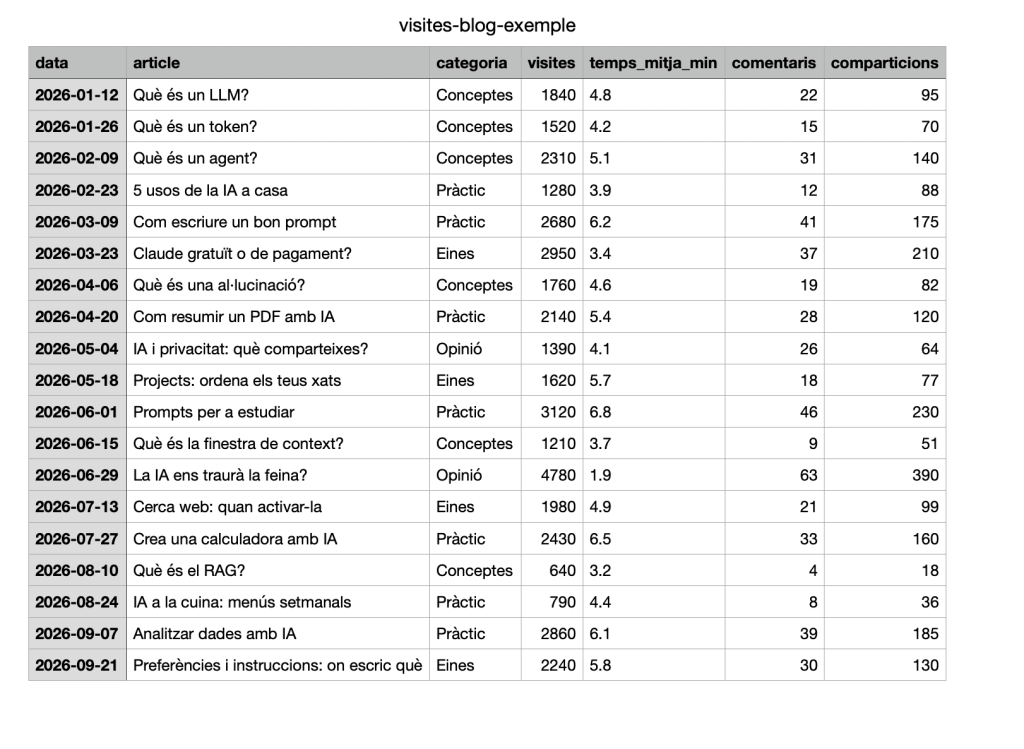
NOTA: us deixo el fitxer CVS que he usat com a prova per si el voleu baixar. Està en format CVS i el podeu importar amb qualsevol full de càlcul.
Primer, és bo comprovar que interpreta el fitxer. Podem fer-ho amb el prompt:
Explica què representa cada columna, quin període cobreixen les dades i si hi ha valors buits o informació que no entens. No facis encara recomanacions.
Aquesta primera comprovació pot evitar que tota l’anàlisi parteixi d’una interpretació equivocada. Tot seguit, exemples de prompts:
Prompt 1. Obtenir una visió general.
Fes-me un resum en cinc punts dels articles amb millors i pitjors resultats. Considera les visites, el temps de lectura, els comentaris i les comparticions. Indica quin criteri utilitzes en cada comparació.
Amb les dades fictícies, podríem obtenir una resposta d’aquest estil.
| 1- El que millor funciona són els articles pràctics. Són 7 articles amb una mitjana de 2.186 visites i 5,6 minuts de lectura, la més alta de totes les categories. El millor és «Prompts per a estudiar»: 3.120 visites, 6,8 minuts, 46 comentaris i 230 comparticions. 2- Els articles d’eines també van bé, però amb un matís. Tenen una mitjana de 2.198 visites i 5 minuts de lectura. «Claude gratuït o de pagament?» atrau molta gent (2.950 visites) però es llegeix poc (3,4 minuts), així que el títol convenç més que el contingut. 3- ….. etc, etc…. |
Prompt 2. Comparar categories
Compara les categories Conceptes, Pràctic, Eines i Opinió segons les visites i el temps de lectura. Mostra quants articles té cada categoria, les visites totals i la mitjana de visites per article. Separa els resultats de les hipòtesis que podrien explicar-los.
Una categoria amb més articles pot acumular més visites totals sense que cada article funcioni millor. Per això és útil mirar també les mitjanes.
Prompt 3. Detectar resultats poc habituals.
Hi ha articles amb moltes visites i poc temps de lectura, o amb poques visites i molta participació? Assenyala aquests casos i proposa possibles explicacions, sense donar-les per demostrades.
Un resultat poc habitual no és necessàriament un error. Pot ser un article molt breu o una visita procedent de les xarxes.
Prompt 4. Buscar tendències.
Si el fitxer conté visites desglossades per dates, identifica períodes de pujada o baixada. Si només conté la data de publicació i les visites acumulades de cada article, explica quines tendències no podem analitzar.
Aquí hi ha un detall important: la data de publicació i les visites acumulades no ens diuen com han evolucionat les visites al llarg del temps. A més, un article antic ha tingut més temps per acumular lectors que un de publicat ahir.
Prompt 5. Passar de l’anàlisi a les propostes.
A partir d’aquestes dades, proposa tres idees d’articles per publicar a continuació, amb un possible títol per a cadascun. Explica en quines observacions et bases i presenta les propostes com a experiments, sense garantir-ne l’èxit.
Les dades poden orientar-nos, però no ens poden assegurar que el pròxim article tindrà èxit. La bola de vidre encara no ve inclosa.
Prompt 6. Posar límits a les conclusions
Que NO podem saber amb aquestes dades? Quines conclusions serien arriscades treure? Quina informació addicional necessitaríem per fer una anàlisi més fiable?
Aquest és, probablement, el prompt més valuós de l’exercici.
Per exemple, les visites i el temps de lectura no ens diuen, per si sols, si els lectors han entès l’article, si els ha agradat o per què han marxat de la pàgina. Una explicació plausible no és una causa demostrada.
Demanem un gràfic
En qualsevol moment podem afegir:
Crea un gràfic de barres amb la mitjana de visites per article de cada categoria. Mostra els valors i posa el títol i les etiquetes en català.
El gràfic ens pot facilitar la comparació, però convé comprovar què representa: totals, mitjanes o percentatges. Poden explicar històries ben diferents amb les mateixes dades.
El mateix exemple funcionaria amb ChatGPT?
Sí. ChatGPT també pot analitzar fitxers CSV o Excel i generar gràfics, quan té disponibles les eines d’anàlisi de dades. Els mateixos prompts ens poden servir.
En tots dos casos, convé comprovar algun càlcul i demanar que diferenciïn les observacions de les hipòtesis. Una resposta ben escrita també pot contenir una interpretació precipitada.
Exemple 2.4 : Connectors. Deixa que Claude miri el teu món digital
Imagina que li dius a Claude: «Quines reunions tinc demà? Hi ha una franja de temps per reunir-me?». I que et pugui contestar sense que li hagis hagut de copiar l’agenda.
Això és el que fan els connectors. En aquest article veurem què són, què en pots esperar i, sobretot, què cal vigilar abans d’activar-ne un.
Una analogia: l’assistent tancat a l’habitació
Pensa en Claude com un assistent molt capaç, però tancat en una habitació. Només sap el que tu li passes per sota la porta: el text que escrius, els fitxers que puges. Si vol saber què hi ha a la teva agenda o als teus documents, no pot anar-ho a mirar.
Un connector és com donar-li una clau d’una habitació concreta. No de tota la casa: només d’aquella. I només pots donar-li la clau de les habitacions on tu ja pots entrar.
Què són els connectors
Els connectors permeten que Claude accedeixi a les teves aplicacions i serveis, recuperi les teves dades i faci accions dins dels serveis connectats. Fixa’t que hi ha dues parts: llegir i actuar. Segons el connector, Claude pot limitar-se a consultar informació o també fer coses en nom teu.
Què en pots fer: tres exemples
Aquests exemples són orientatius. Què pugui fer Claude en cada cas depèn del connector que tinguis activat.
- Calendari: «Quines reunions tinc demà? Hi ha algun forat de mitja hora per estudiar?»
- Correu: «Resumeix els correus d’aquesta setmana sobre el viatge a Londres.»
- Documents: «Busca el document on vaig apuntar les idees per a l’article X i fes-ne un esquema.»
En tots tres casos, el lector no ha de copiar res: Claude va a buscar la informació al lloc on ja és.
Com connectar-ne un, en tres passos
- Obre el directori de connectors, a través del menú «personalització». Cal tenir en compte que la forma d’accedir-hi pot variar amb les versions. En tot cas, recordem que sempre podem preguntar al mateix Claude.
- Tria el servei que vols connectar.
- Autoritza l’accés quan te’l demani.
Un detall: instal·lar connectors des del mòbil encara és, en aquests moments (octubre 2026), en versió beta, així que la web i Claude Desktop continuen sent el camí principal.
Qui els pot fer servir
Els connectors web estan disponibles per a tots els usuaris, també als comptes gratuïts. Així que pots provar-los sense pagar. Com sempre, recorda que el pla gratuït té límits d’ús.
Connectors del directori i connectors personalitzats
Hi ha dues famílies:
- Els del directori, que tries d’un catàleg.
- Els personalitzats, que serveixen per connectar serveis que no hi són i que ens queden fora de l’abast d’aquest article.
Seguretat: la part que no et pots saltar
Donar accés és una decisió seriosa. Quatre idees clau:
- Fes servir només connectors de fonts de confiança.
- Claude no veu més que tu. Només es pot sincronitzar el contingut que ja tens permís per veure a l’origen.
- Comença a poc a poc. Activa només els connectors que realment faràs servir i revisa de tant en tant els permisos que has donat.
- Vigila les accions. Si un connector pot enviar, esborrar o modificar coses, demana a Claude que et digui què farà abans d’executar-ho.
Resum en tres línies
Un connector és una clau que dones a Claude perquè pugui llegir (i, de vegades, fer coses) en un servei concret. Es connecta des del directori en tres passos i funciona també al pla gratuït. Comença amb un de sol, de confiança, i revisa què li permets.
Prova-ho avui
Connecta una sola eina i fes-li una pregunta d’una línia. Per exemple, si connectes el calendari: «Que tinc demà?». Amb un exemple petit veuràs el valor sense assumir riscos.
Exemple 2.5: Les skills, instruccions que Claude consulta
Imagina que demanes a algú que et prepari un document amb un format molt concret. Si té una guia a mà amb els passos i els consells, el resultat serà millor que si improvisa.
Una skill és exactament això: una guia d’instruccions que Claude pot consultar quan la tasca ho demana. Li explica com fer bé un tipus de feina concreta.
Per exemple, hi ha skills per crear documents Word, fulls de càlcul Excel o presentacions. Si li demanem:
Fes-me un document Word amb un resum d’aquest text.
Claude pot consultar la guia corresponent, seguir-ne els criteris i preparar-nos un fitxer que podem descarregar. No cal que tinguem Word obert: Claude el crea pel seu compte.
Què hem de fer nosaltres?
Res d’especial. No cal activar les skills ni triar-les. Només cal demanar el que volem amb paraules normals, i Claude decideix si necessita consultar alguna guia.
Vols saber quines té?
Si tens curiositat, pots preguntar-li:
Quines skills tens disponibles en aquesta conversa? Explica breument per a què serveix cadascuna. Si no pots consultar-ne la llista completa, indica-ho.
La resposta et farà una idea general, però no cal que la prenguis com una llista completa.
Es poden crear skills pròpies?
Sí, i és útil per a tasques que repetim sovint. Però és un pas més avançat, així que ho deixem per a més endavant.
I en ChatGPT?
Funciona de manera semblant en alguns entorns de ChatGPT i Codex: poden consultar instruccions especialitzades per fer certes tasques. Quines hi ha i com es gestionen depèn de l’entorn.


Deixa un comentari